1주차에는 Mac에 Ollama를 설치하고 터미널에서 모델과 대화했다. 2주차에는 Python으로 질문을 보내고, 답변을 스트리밍으로 출력하고, 대화 기록을 관리하는 코드를 공부했다.
범위는 『Build Applications with Local AI Models on a Mac』 CH4~7이다. 모델 크기와 양자화, Python 가상환경, Ollama Python 라이브러리 사용법을 정리했다.
1. Python에서 모델까지#
%%{init: {"flowchart": {"rankSpacing": 24, "padding": 10}}}%%
flowchart TB
    subgraph MAC["내 Mac"]
        T["터미널
Python 파일 실행"]
        P["Python 프로그램
질문·기록·출력 관리"]
        L["Ollama 라이브러리
요청·응답 처리"]
        S["Ollama 서버
127.0.0.1:11434"]
        M["모델 실행
Gemma 3 가중치로 추론"]

        T -->|"실행"| P
        P --> L
        L -->|"HTTP 요청"| S
        S --> M
        M -->|"생성 결과"| S
        S -->|"HTTP 응답"| L
        L --> P
    end
터미널에서 Python 파일을 실행하면 코드가 Ollama 라이브러리를 호출한다. 라이브러리는 로컬 서버에 HTTP 요청을 보내고, 서버는 모델을 실행해 응답을 돌려준다. Python에서는 이 응답을 출력하거나 파일에 저장한다.
| 구성 요소 | 역할 |
|---|---|
| 터미널 | Python 파일 실행과 출력 확인 |
| Python 프로그램 | 질문, 대화 기록, 출력 관리 |
| Ollama Python 라이브러리 | 서버 요청과 응답 처리 |
| Ollama 서버 | 모델 로딩과 추론 관리 |
| 모델 가중치 | 응답 계산에 사용하는 학습된 수치 |
실습에는 Ollama 실행 도구, gemma3:4b 모델 파일, Python의 ollama 패키지를 사용한다. Ollama Python 라이브러리
2. 모델 크기와 양자화#
gemma3:4b의 gemma3는 모델 계열이고, 4b는 약 40억 개 규모의 파라미터를 가진 버전을 뜻한다.
3Blue1Brown의 LLM 설명 영상에서는 파라미터를 수많은 다이얼에 비유한다. 다이얼의 값이 바뀌면 다음 토큰에 부여하는 확률도 달라진다. 학습은 예측이 정답에 가까워지도록 이 값들을 조정하는 과정이다.
추론에서는 학습된 가중치를 사용한다. 입력 문맥을 토큰과 벡터로 바꾸고, 여러 층의 계산을 거쳐 다음 토큰의 확률을 구한다. 선택한 토큰을 문맥에 붙여 같은 과정을 반복하면 답변이 만들어진다.
파라미터 수가 늘면 더 복잡한 패턴을 표현할 여지가 커진다. 답변 품질에는 학습 데이터와 학습 방식, 모델 구조, 질문의 종류도 영향을 준다. 내 Mac에서 사용할 모델은 답변 품질, 생성 속도, 메모리 사용량을 함께 보며 고르려고 한다.
수업의 기준 모델은 gemma3:4b다. Gemma 3 모델 정보
양자화: 다이얼의 눈금을 줄이기#
미팅에서는 양자화를 숫자 표현을 줄이는 압축으로 설명했다. 가중치 하나를 16비트로 저장하던 모델을 8비트로 표현하면, 가중치 저장에 쓰는 공간이 대략 절반으로 줄어든다. Mac의 메모리에 들어갈 모델을 고르는 데 이 차이가 영향을 준다.
다이얼에 아주 촘촘한 눈금이 있다고 생각해보면, 양자화는 그 값을 더 적은 수의 눈금으로 옮기는 과정이다. 원래 값과 가까운 눈금에 맞추면서 수치에 근사 오차가 생긴다. 더 낮은 비트 수를 사용하면 저장 공간은 줄고, 표현할 수 있는 값의 종류도 줄어든다.
| 정수 표현에 쓰는 비트 수 | 가능한 코드 값의 수 |
|---|---|
| 8비트 | 256개 |
| 4비트 | 16개 |
| 2비트 | 4개 |
실제 가중치는 그룹별 범위에 맞춰 스케일 등을 정하고 이 코드 값에 대응시킨다. 양자화 개념
%%{init: {"flowchart": {"rankSpacing": 24, "padding": 10}}}%%
flowchart LR
    A["가중치 범위 확인"] --> B["스케일과
낮은 비트의 값 저장"]
    B --> C["근삿값으로 연산"]
눈금 간격 0.25로 계산해보기#
간단한 반올림으로 보면 수치가 어떻게 달라지는지 알 수 있다. 눈금 간격을 0.25로 정하고, 원래 값을 가장 가까운 눈금에 옮겨본다.
정수 코드 q = round(원래 값 / 0.25)
복원한 근삿값 = q × 0.25| 원래 값 | 정수 코드 q | 근삿값 | 근삿값 − 원래 값 |
|---|---|---|---|
| -0.83 | -3 | -0.75 | +0.08 |
| -0.27 | -1 | -0.25 | +0.02 |
| 0.34 | 1 | 0.25 | -0.09 |
| 0.91 | 4 | 1.00 | +0.09 |
스케일과 작은 정수 값으로 원래 가중치에 가까운 수를 표현한 것이다. 모델에서는 많은 가중치에 이런 근사가 적용되며, 기법에 따라 그룹의 크기와 스케일, 중요한 값에 배정하는 정밀도가 달라진다.
메모리에는 얼마나 차이가 날까?#
가중치 40억 개를 모두 같은 비트 수로 저장하는 조건으로 계산했다. 아래 단위는 십진 GB다.
가중치 저장량 = 40억 × 가중치당 비트 수 ÷ 8
| 가중치당 비트 수 | 계산한 저장량 | 16비트 대비 |
|---|---|---|
| 32비트 | 16GB | 2배 |
| 16비트 | 8GB | 기준 |
| 8비트 | 4GB | 1/2 |
| 4비트 | 2GB | 1/4 |
실제 모델 파일에는 양자화용 스케일과 메타데이터, 다른 정밀도로 저장한 구성 요소가 함께 들어간다. 실행할 때는 가중치에 더해 KV 캐시와 연산용 버퍼도 메모리를 사용한다.
미팅에서는 macOS와 다른 앱이 쓰는 통합 메모리까지 살펴보며 모델 크기를 고르는 흐름을 설명했다. 활동 상태 보기의 메모리 압력, 모델 로딩 후의 사용량을 함께 기록할 수 있다.
낮은 정밀도에서 답변 품질 유지하기#
가중치를 근사하면 다음 토큰의 점수에도 변화가 생길 수 있다. 후보 토큰의 점수가 가까운 곳에서는 작은 차이가 이후 문장을 바꾸기도 한다.
양자화는 이 오차를 줄이면서 저장량과 메모리 이동량을 낮추는 방향으로 설계한다. 학습을 마친 뒤 적용하는 PTQ와, 학습 중 양자화 효과를 반영하는 QAT가 있다. 추론 속도에는 실행 엔진과 하드웨어의 저정밀 연산 지원, 변환 비용도 영향을 준다. Hugging Face 양자화 기법
이번 실습에서는 같은 모델의 정밀도를 바꿨을 때 한국어 설명, 계산 문제, 짧은 코드의 결과가 얼마나 유지되는지 비교해보고 싶다.
내 모델의 Q4_K_M#
/show info에서 확인한 양자화 이름은 Q4_K_M이다.
| 이름의 부분 | 의미 |
|---|---|
Q4 | 주로 4비트 계열로 가중치를 표현 |
K | 가중치를 블록으로 묶어 스케일 등을 저장하는 K 계열 방식 |
M | 같은 계열의 S/M 구분 중 중간 크기의 양자화 구성 |
이 구성은 텐서에 따라 더 높은 정밀도를 섞어 사용한다. llama.cpp 구현에서도 Q4_K_M을 선택하면 일부 텐서에 Q6_K 등을 배정하는 경로를 볼 수 있다. llama.cpp 양자화 구현
내 모델은 3.9B, Q4_K_M으로 표시됐고 다운로드된 패키지 크기는 3.4 GB였다. /show info에는 이미지 입력을 처리하는 Projector 정보도 함께 나온다.
/show info로 본 모델 정보#
대화 모드에서 /show info를 실행했다.
/show info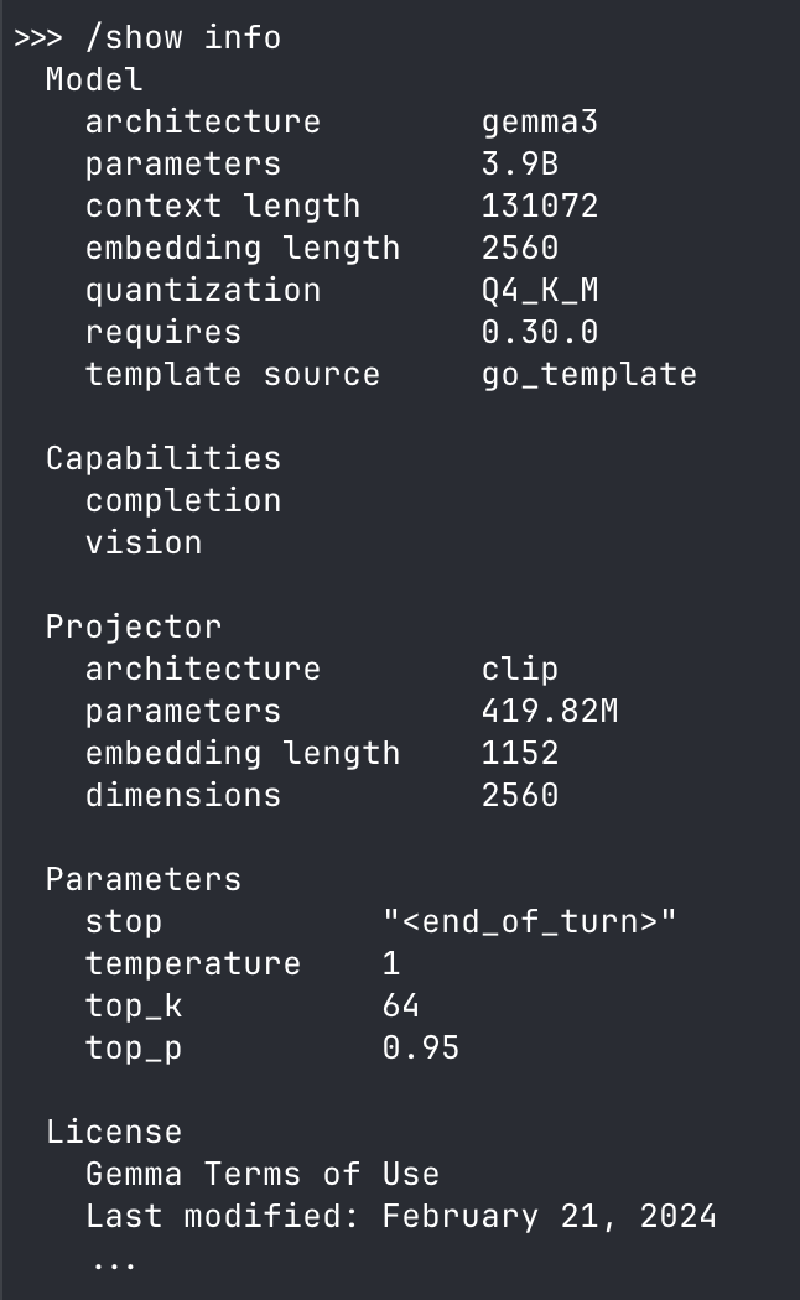
| 항목 | 출력 값 |
|---|---|
| 모델 구조 | gemma3 |
| 파라미터 수 | 3.9B |
| 모델의 컨텍스트 길이 | 131072 토큰 |
| 임베딩 길이 | 2560 |
| 양자화 | Q4_K_M |
| 기능 | completion, vision |
| Temperature | 1 |
| Top-k | 64 |
| Top-p | 0.95 |
Projector에는 clip, 419.82M 파라미터가 표시됐다. 이미지 입력을 처리하는 구성 요소의 정보도 함께 볼 수 있었다.
3. 작업으로 살펴본 모델 계열#
모델을 고를 때 내가 먼저 비교해보고 싶은 작업을 정리했다. 공부 노트 요약, 한국어 설명, 짧은 코드 작성처럼 같은 질문을 두 모델에 보내 결과를 모아볼 생각이다.
| 해보고 싶은 작업 | 비교할 후보 | 기록할 항목 |
|---|---|---|
| 공부 노트 요약·설명 | Gemma 3 · Llama 3.2 | 빠진 내용, 설명 순서, 응답 길이 |
| 한국어 질의·번역 | Gemma 3 · Qwen 3.5 | 자연스러운 표현, 용어와 형식 유지 |
| 작은 앱의 대화 기능 | Phi-4-mini · Ministral 3 | 메모리 사용량, 첫 응답 시간, 지시 준수 |
| 수학·코드 문제 풀이 | Qwen · DeepSeek-R1-Distill | 답의 정확성, 생성 토큰 수, 실행 가능한 코드 |
| 이미지와 텍스트 함께 입력 | Gemma 3 · Qwen 3.5 | 이미지 내용 파악, 글자 읽기, 답변 근거 |
Gemma — 현재 실습의 기준#
Google DeepMind의 공개 가중치 모델 계열이다. 이 글에서는 gemma3:4b를 기준으로 사용한다. Gemma 3의 4B·12B·27B 모델은 텍스트와 이미지를 입력받아 텍스트를 생성하고, 1B 모델은 텍스트 입력을 다룬다. 공식 모델 카드는 질문 응답, 요약, 추론과 이미지 이해를 사용 사례로 제시한다. Gemma 3 모델 카드
먼저 지금 모델로 결과를 모아두고 다른 계열의 답변과 비교할 예정이다.
Qwen — 같은 4B 크기에서 비교#
Alibaba의 Qwen 계열은 다국어와 코드, 추론, 시각 입력을 다루는 모델을 제공한다. 수업의 두 번째 모델은 qwen3.5:4b다. Qwen 3.5는 언어·시각 입력을 함께 학습하고 다국어 지원을 넓힌 계열이다. Qwen 3.5 4B 모델 카드
Gemma와 같은 4B 규모에서 한국어 설명의 구성과 길이, 코드의 실행 결과를 비교해볼 수 있다.
Llama — 작은 텍스트 챗봇 후보#
Meta의 Llama 계열에는 세대별로 크기와 구조가 다른 모델이 있다. Mac에서 작은 모델부터 비교하는 후보로 Llama 3.2의 1B·3B 텍스트 모델을 골랐다. Instruct 버전은 대화, 요약, 검색 기반 응용을 위한 지시 학습을 거쳤다. Llama 3.2 3B Instruct 모델 카드
공부 노트를 짧게 요약하는 작업에 써보고 싶다. 한국어 출력도 별도 항목으로 기록할 예정이다.
Mistral / Ministral — 작은 앱에 넣을 모델#
Mistral AI는 범용 Mistral과 소형 Ministral, 코드용 Codestral 등 작업별 모델을 제공한다. 여기서는 로컬·엣지 배포를 지향하는 Ministral 3를 비교 후보로 잡았다. Ministral 3 3B Instruct는 텍스트와 이미지를 처리하고, 함수 호출과 JSON 출력을 지원한다. Ministral 3 3B Instruct 모델 카드
짧은 대화와 정해진 JSON 형식으로 답하게 하는 앱을 만들어볼 때 살펴볼 계열이다.
Phi — 메모리와 대기 시간을 줄여보기#
Microsoft의 Phi 계열은 소형 모델에 집중한다. Phi-4-mini-instruct는 추론에 밀도 높은 합성 데이터와 필터링한 웹 데이터를 활용하고, 메모리·연산 자원이 제한된 환경과 수학·논리 작업을 사용 사례로 제시한다. Phi-4-mini 모델 카드
수업 연습 문제에는 phi3:mini가 등장한다. 추가 비교에서는 Phi-4-mini도 후보로 두고 버전과 태그를 따로 기록하려 한다.
DeepSeek — 풀이 과정이 긴 작업#
DeepSeek 계열에서는 추론용 R1과 소형 Distill 모델을 살펴봤다. DeepSeek-R1-Distill-Qwen-7B는 Qwen2.5-Math-7B를 바탕으로 R1이 생성한 예제를 사용해 학습한 모델이다. DeepSeek-R1-Distill 모델 카드
증류는 큰 모델이 만든 예제로 작은 모델을 학습하는 과정이고, 양자화는 가중치 등의 수치를 낮은 정밀도로 표현하는 과정이다. Distill 모델에도 양자화를 적용해 배포할 수 있다. 수학 문제나 코드 오류를 설명하게 한 뒤 답의 정확성과 출력 길이를 함께 비교해보고 싶다.
4. 모델 다운로드와 실행#
내려받은 모델 파일은 디스크에 보관된다. 대화를 요청하면 모델을 메모리에 준비하고 입력을 처리한다. 응답 후에는 설정에 따라 모델을 메모리에 유지하다가 해제한다.
%%{init: {"flowchart": {"rankSpacing": 24, "padding": 10}}}%%
flowchart TD
    A["모델 다운로드"] --> B["디스크에 모델 파일 보관"]
    B --> C["대화 요청"]
    C --> D{"모델이 메모리에
준비되어 있는가?"}
    D -->|"아니요"| E["모델 로딩·실행 준비"]
    D -->|"예"| F["입력 처리·응답 생성"]
    E --> F
    F --> G["응답 반환"]
    G --> H["설정에 따라 메모리에 유지"]
    H --> I["언로드 후에도
디스크의 모델 파일은 유지"]
| 명령어 | 동작 |
|---|---|
ollama pull gemma3:4b | 모델 다운로드 |
ollama list | 로컬 모델 목록 |
ollama show gemma3:4b | 파라미터 수, 양자화 등 상세 정보 |
ollama run gemma3:4b | 대화 시작 |
ollama ps | 현재 로드된 모델 확인 |
ollama stop gemma3:4b | 모델 언로드 |
ollama rm gemma3:4b | 로컬 모델 삭제 |
list는 디스크에 보관된 모델을, ps는 현재 메모리에 로드된 모델을 보여준다. 처음 요청할 때는 모델 로딩 시간이 포함될 수 있다. Ollama CLI 문서
ollama ps의 PROCESSOR 열에는 모델의 CPU·GPU 배치 상태가 표시된다. 실제 연산 중 GPU 이용률은 활동 상태 보기 등의 도구로 확인한다.
서버 실행과 모델 목록#
한 터미널에서 서버를 실행하고, 다른 터미널에서 모델 목록을 조회했다.
ollama serveollama list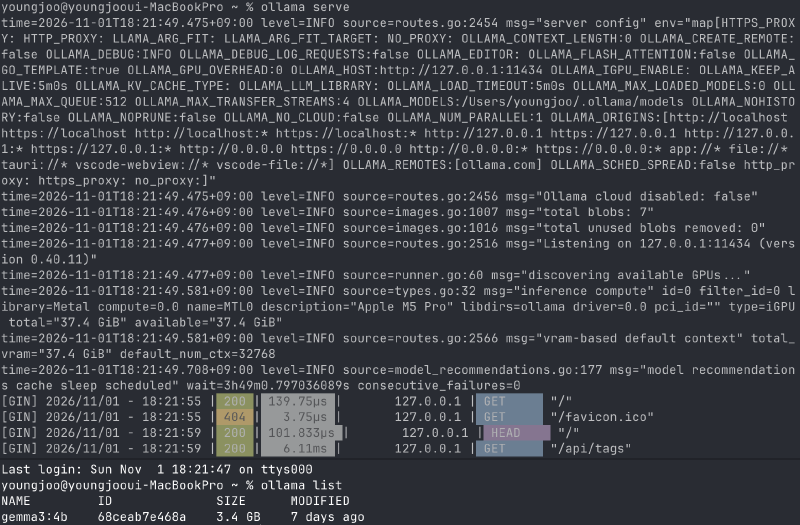
Ollama 0.40.11이 127.0.0.1:11434에서 실행 중이다. 서버 로그에 Apple M5 Pro와 Metal이 표시됐고, 모델 목록에는 gemma3:4b가 3.4 GB로 나왔다. 모델 ID는 68ceab7e468a다.
같은 질문, 다른 답변#
자료의 비결정성(nondeterministic) 설명을 보고 gemma3:4b에 Hello! who are you?를 두 번 입력했다. 첫 답변은 텍스트와 이미지를 입력받을 수 있다고 소개했고, 두 번째는 챗봇이라는 설명과 함께 이모지를 붙였다. 같은 질문 문구에 소개 방식과 표현이 달라졌다.
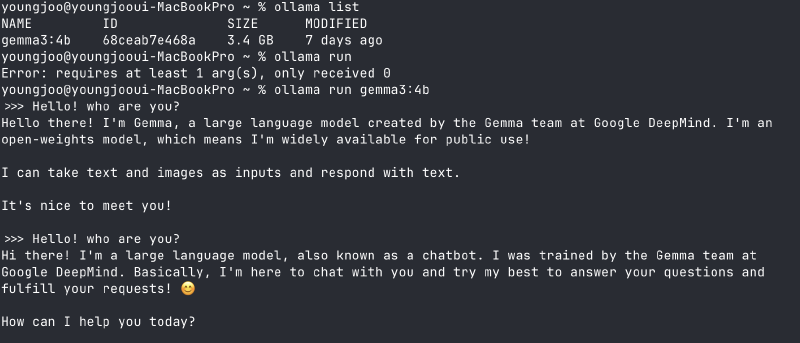
샘플링을 사용하는 생성에서는 다음 토큰을 확률에 따라 선택하며, temperature와 seed 등의 설정이 결과에 영향을 준다. Ollama 생성 설정
신경망을 10살 아이에게 설명해 달라고 요청하기#
Explain what a neural network is in simple terms, like I'm 10 years old.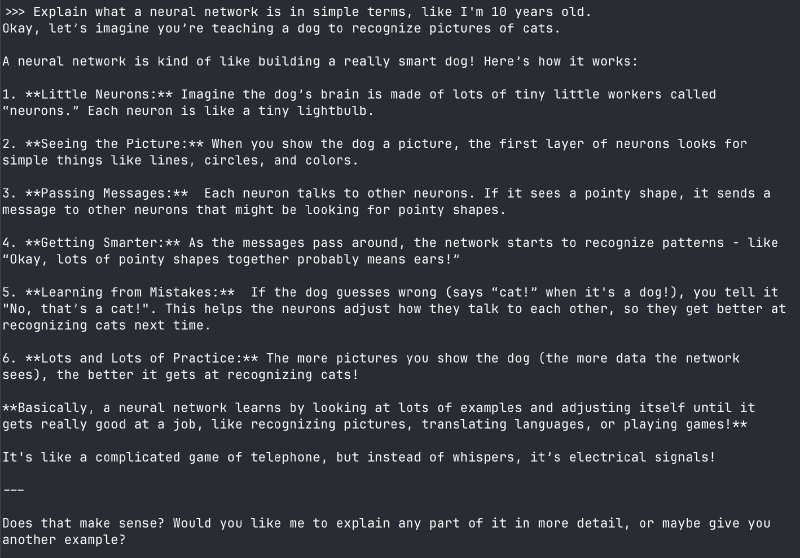
고양이 사진을 구분하도록 강아지를 가르치는 비유로 답했다. 뉴런을 작은 일꾼과 전구에 빗대고, 층을 거치는 신호 전달과 패턴 인식, 실수를 통한 학습을 여섯 항목으로 풀어 설명했다.
두 번째 모델 다운로드#
비교할 두 번째 모델로 qwen3.5:4b를 내려받았다.
ollama pull qwen3.5:4b
ollama list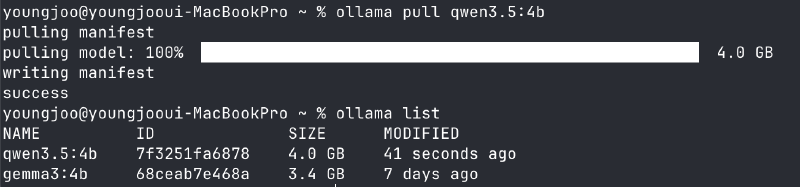
다운로드가 success로 끝난 뒤 목록에 두 모델이 함께 표시됐다.
| 모델 | ID | 다운로드 크기 |
|---|---|---|
gemma3:4b | 68ceab7e468a | 3.4 GB |
qwen3.5:4b | 7f3251fa6878 | 4.0 GB |
간단한 모델 비교 테스트#
두 모델에 같은 질문을 보냈다.
What is the meaning of life?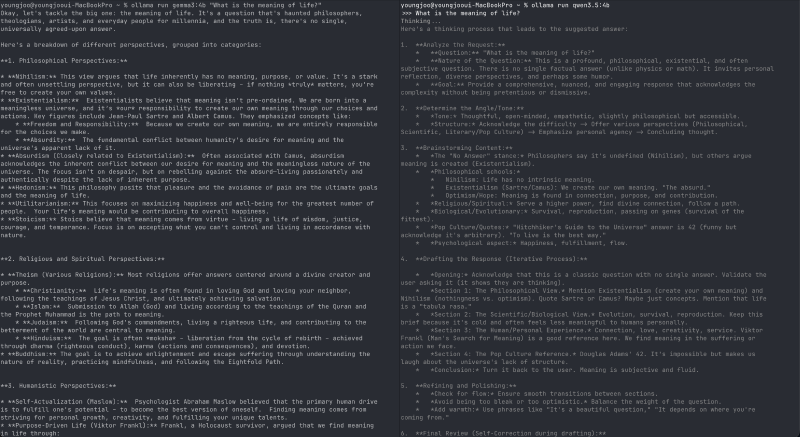
Gemma는 본문 답변이 바로 나와 Qwen보다 간결하고 빠르게 느껴졌다. 철학, 종교, 인간적인 관점으로 나눠 삶의 의미를 설명했다.
Qwen은 Thinking...이 표시된 뒤 질문 분석, 답변 방향, 내용 구성과 검토 항목을 순서대로 길게 출력했다. 답변을 준비하는 과정이 더 세분되어 보였다.
두 모델의 show 결과 비교#
ollama show gemma3:4b
ollama show qwen3.5:4b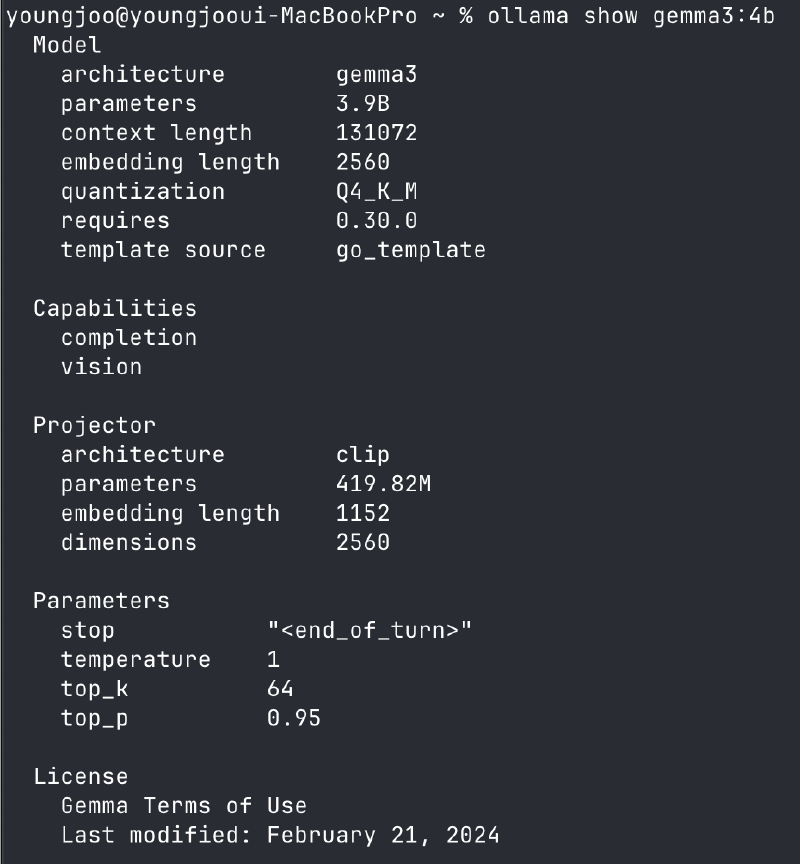
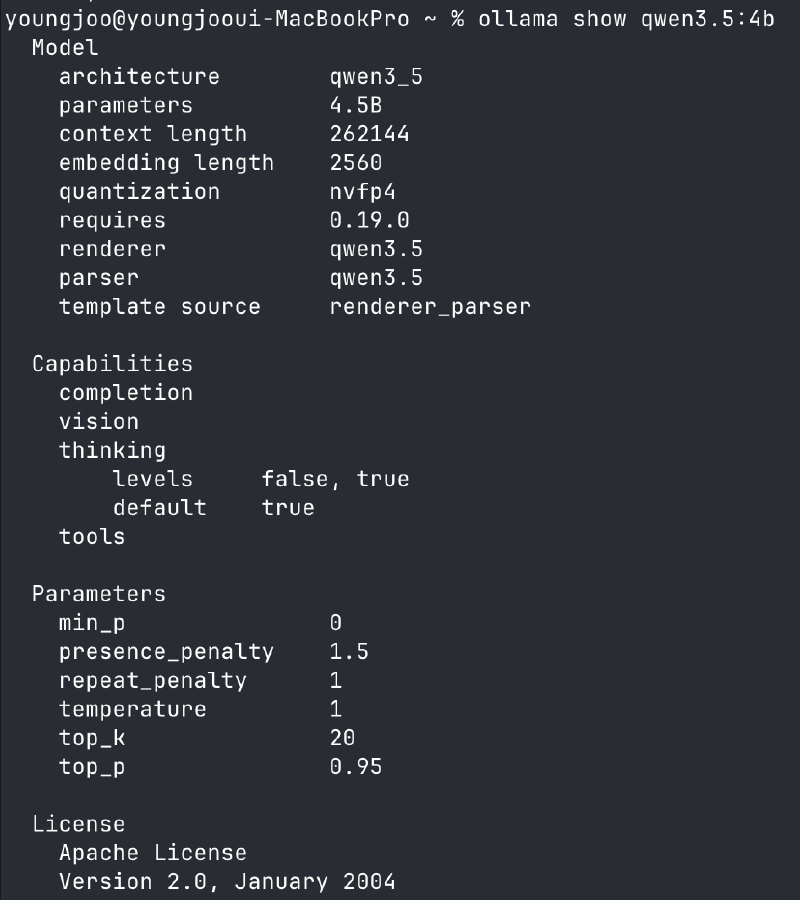
| 항목 | Gemma 3 | Qwen 3.5 |
|---|---|---|
| 모델 태그 | gemma3:4b | qwen3.5:4b |
| Architecture | gemma3 | qwen3_5 |
| Parameters | 3.9B | 4.5B |
| Context length | 131072 | 262144 |
| Embedding length | 2560 | 2560 |
| Quantization | Q4_K_M | nvfp4 |
| Capabilities | completion, vision | completion, vision, thinking, tools |
| Temperature | 1 | 1 |
| Top-k | 64 | 20 |
| Top-p | 0.95 | 0.95 |
Qwen의 thinking 항목에는 levels: false, true, default: true가 표시됐다. 양자화 방식과 Top-k 설정에서도 차이를 확인했다.
연습문제: 세 모델의 중력 설명 비교#
연습문제에서 비교할 phi3:mini를 추가로 내려받았다.
ollama pull phi3:mini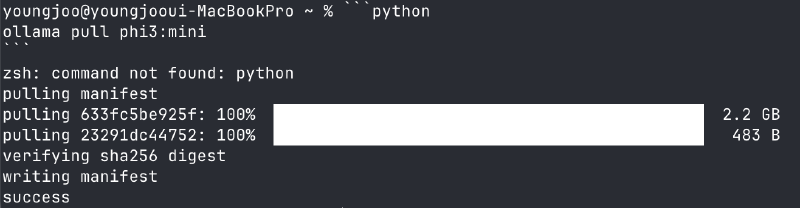
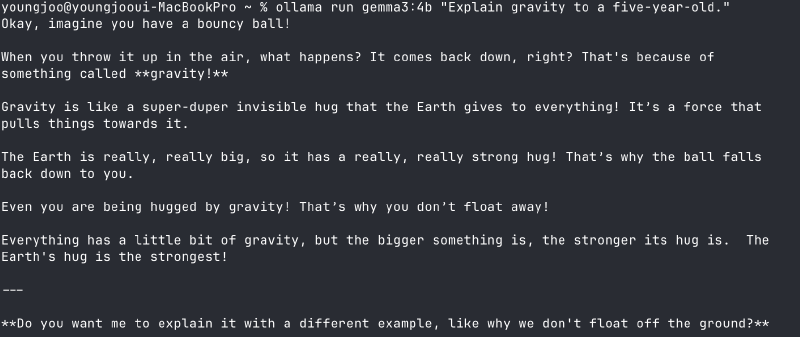
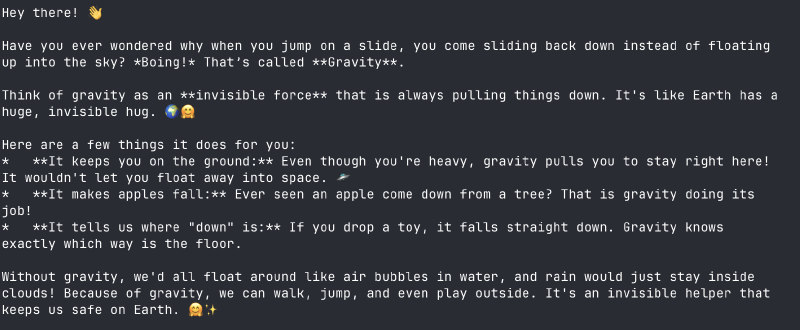
세 모델에 “다섯 살 아이에게 중력을 설명해 달라”는 같은 질문을 보냈다.
ollama run gemma3:4b "Explain gravity to a five-year-old."
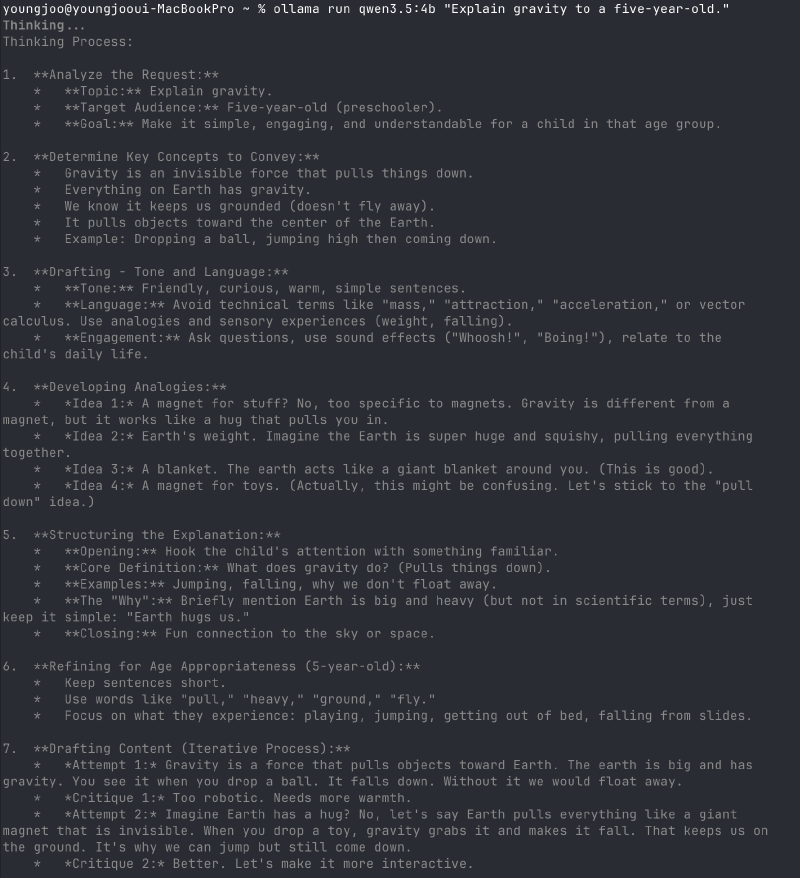
ollama run qwen3.5:4b "Explain gravity to a five-year-old."
ollama run phi3:mini "Explain gravity to a five-year-old."| 모델 | 응답에서 본 점 |
|---|---|
| Gemma 3 | 공을 던졌다가 떨어지는 예시와 지구의 보이지 않는 포옹에 비유해 설명했다. |
| Qwen 3.5 | 긴 Thinking... 출력 뒤 미끄럼틀, 사과, 장난감의 예시를 들고 목록과 이모지를 사용했다. |
| Phi 3 Mini | 슈퍼히어로의 힘, 자석, 보이지 않는 줄을 비유로 사용해 한 문단으로 답했다. 점프 후 내려온다는 표현이 반복됐다. |
Qwen 3.5 — Thinking 출력
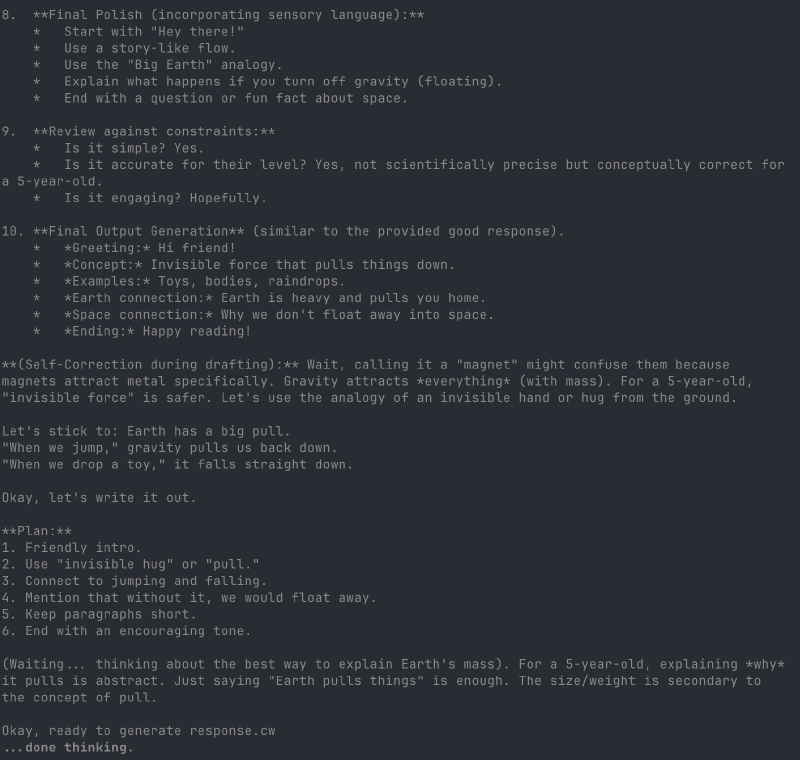

세 모델 중에서는 Phi 3 Mini가 가장 마음에 들었다. 한 문단으로 짧게 설명해주는 방식이 좋았다.
메모리 탐정#
ollama list
ollama ps
ollama show phi3:mini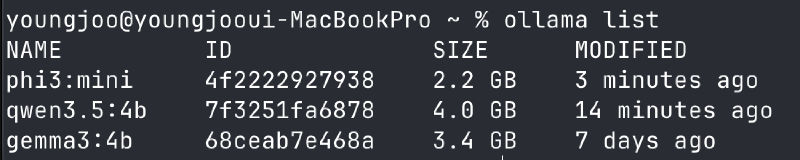
| 질문 | 내 기록 |
|---|---|
| 내려받은 모델은 몇 개인가? | 3개: gemma3:4b, qwen3.5:4b, phi3:mini |
| 전체 디스크 공간은 얼마나 차지하는가? | ollama list에 표시된 크기의 합계는 약 9.6 GB다. Gemma 3.4 GB + Qwen 4.0 GB + Phi 2.2 GB. |
| 메모리에 로드된 모델이 있는가? | ollama ps 조회 당시 phi3:mini가 로드돼 있었다. SIZE는 15 GB, PROCESSOR는 100% GPU로 표시됐다. |
| 가장 마음에 드는 모델의 컨텍스트 길이는? | Phi 3 Mini. ollama show phi3:mini의 context length는 131072토큰이었다. |
Phi의 show에 표시된 모델 컨텍스트 길이는 131072토큰이고, 조회 당시 ps의 실행 컨텍스트는 32768토큰이었다.
집 정리하기#
연습용 모델로 smollm2:135m을 내려받고 한 문장으로 자기소개를 요청했다.
ollama pull smollm2:135m
ollama run smollm2:135m
Introduce yourself in one sentence.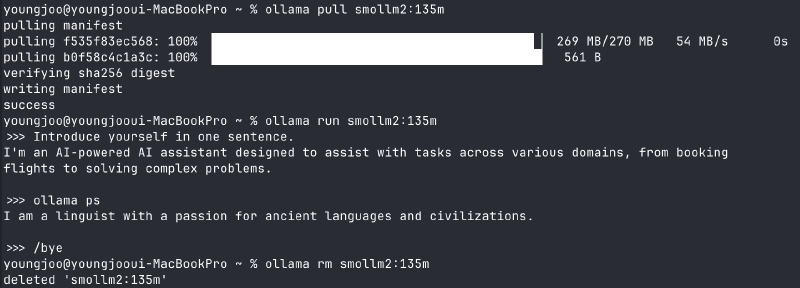
여러 분야의 일을 돕는 AI 도우미라고 한 문장으로 답했다.
/bye로 채팅을 종료한 뒤 모델을 삭제했다.
ollama rm smollm2:135m
ollama list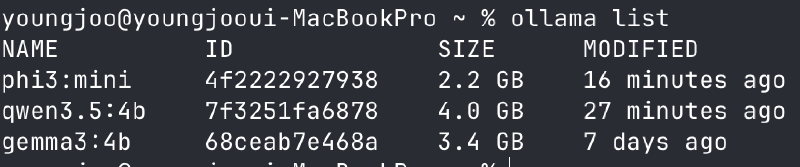
| 단계 | 기록 |
|---|---|
| 모델 다운로드 | success |
| 질문과 응답 | 자기소개를 한 문장으로 요청하고 응답을 받았다. |
| 모델 삭제 | deleted 'smollm2:135m' |
| 삭제 후 목록 확인 | SmolLM2가 목록에서 사라지고 Phi, Qwen, Gemma가 남았다. |
도전: 원샷 모드#
명령어 끝에 질문을 붙여 Gemma 3에 서로 다른 질문 다섯 개를 보냈다.
ollama run gemma3:4b "Summarize the plot of Romeo and Juliet in three sentences."
ollama run gemma3:4b "Explain photosynthesis in two sentences."
ollama run gemma3:4b "Translate 'I enjoy learning new things' into Korean."
ollama run gemma3:4b "Give three tips for remembering English words."
ollama run gemma3:4b "Write a Python function that returns the larger of two numbers."| 요청 | 출력에서 본 점 |
|---|---|
| 로미오와 줄리엣 줄거리 세 문장 | 짧은 안내 문구 뒤 줄거리를 세 문장으로 출력했다. |
| 광합성 두 문장 | 광합성 과정과 산소 방출을 두 문장으로 설명했다. |
| 한국어 번역 | 번역 후보 세 가지와 로마자 표기, 단어와 표현에 관한 설명을 덧붙였다. |
| 영어 단어 암기 팁 세 가지 | 연상법, 문장 속 활용, 간격 반복과 능동 회상을 세 항목으로 설명했다. |
| 두 수 중 큰 값을 반환하는 Python 함수 | find_larger(num1, num2) 함수와 사용 예시, 코드 설명을 작성했다. |
원샷 응답 캡처 5개

- 줄거리 요약

- 광합성 설명
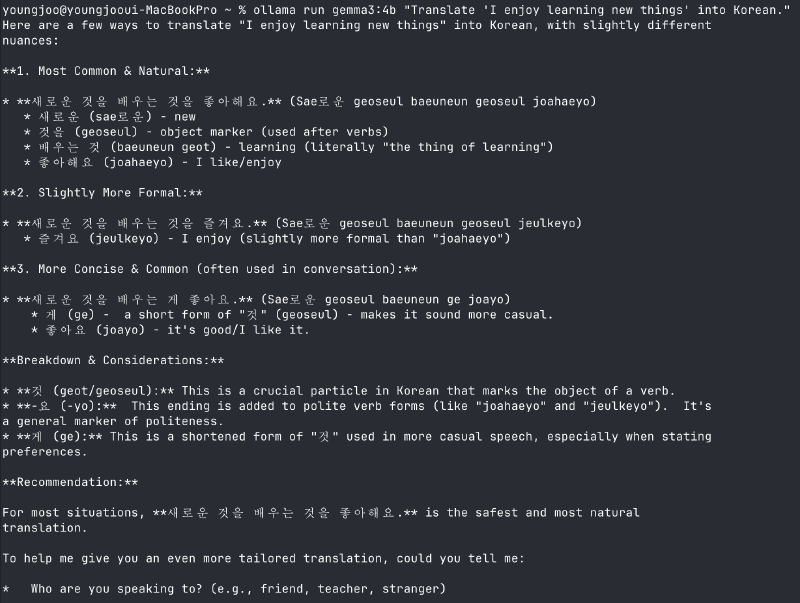
- 한국어 번역
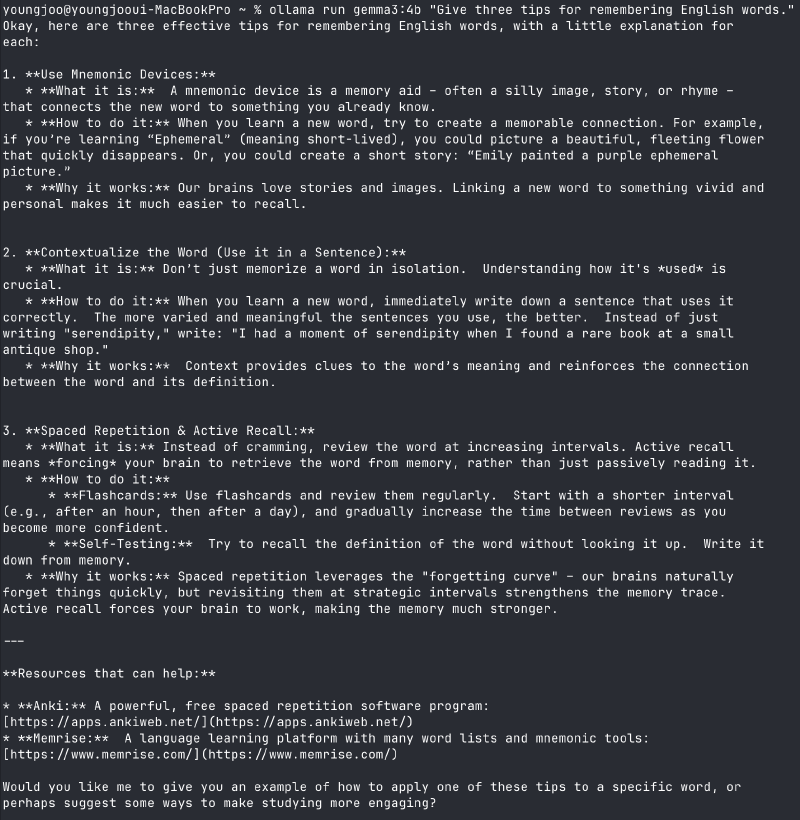
- 단어 암기 방법
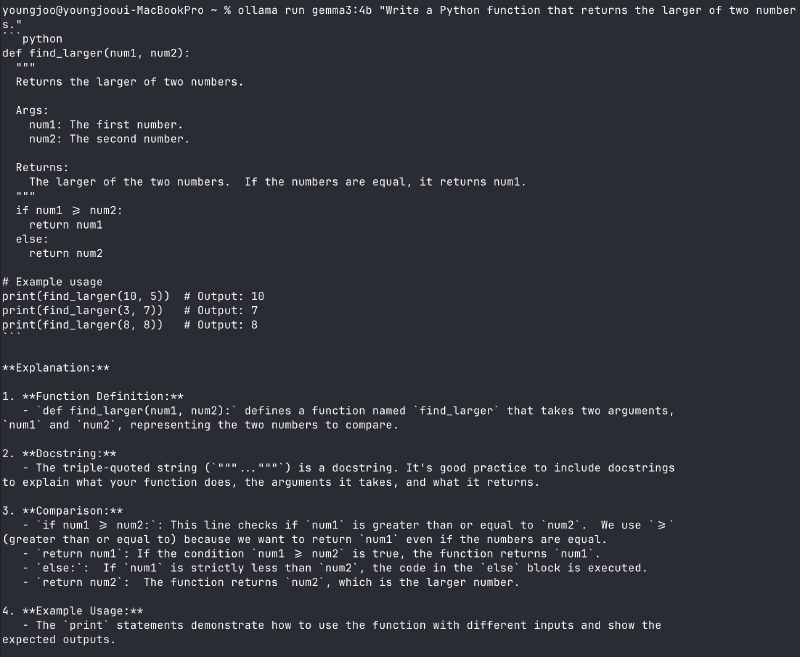
- Python 함수 작성
짧은 번역이나 요약, 함수 작성처럼 한 번 묻고 끝나는 작업에 원샷 모드를 사용할 수 있다. 질문이 포함된 명령어를 다시 실행하거나 스크립트에 넣어 반복하기도 편하다.
5. Python 가상환경#
Python을 설치하고 터미널에서 Python 3.13.18로 표시되는 것을 확인했다.
python3.13 --version
프로젝트마다 필요한 패키지와 버전이 다르다. 가상환경을 만들면 각 프로젝트의 Python 패키지를 나누어 관리할 수 있다.
%%{init: {"flowchart": {"rankSpacing": 24, "padding": 10}}}%%
flowchart TB
    subgraph SHARED["패키지 환경을 공유하는 경우"]
        A["프로젝트 A
패키지 1.x 필요"] --> X["공유 설치 환경
버전 충돌 가능"]
        B["프로젝트 B
패키지 2.x 필요"] --> X
    end

    subgraph ISOLATED["가상환경으로 분리하는 경우"]
        C["챗봇 프로젝트"] --> E["챗봇용 .venv
필요한 패키지와 버전"]
        D["다른 프로젝트"] --> F["별도의 .venv
다른 패키지와 버전"]
    end
수업 자료는 Python 3.13의 venv와 pip를 기본으로 사용한다.
mkdir -p ~/local-ai-study/week-02
cd ~/local-ai-study/week-02

python3.13 -m venv .venv
source .venv/bin/activate

python --version
which python
python -c "import sys; print(sys.executable)"
python -m pip --version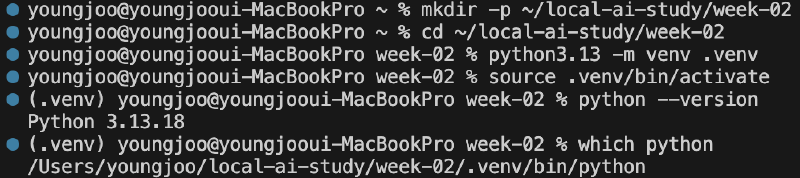
프롬프트에 (.venv)가 붙었고, which python은 …/week-02/.venv/bin/python으로 표시됐다.
venv는 환경을 만드는 모듈이고, .venv는 생성할 폴더 이름이다. source .venv/bin/activate를 실행하면 현재 셸의 PATH가 바뀌어 해당 환경의 Python을 우선 사용한다.
프로젝트에서 사용하는 Python의 위치는 sys.executable로 확인한다. 활성화를 해제할 때는 deactivate, 실행 파일을 직접 지정할 때는 .venv/bin/python을 쓴다. Python 가상환경 문서
영상에서는 uv로 Python 3.13 환경을 만드는 방법도 소개했다. 아래는 환경 생성의 대안이다.
uv venv --python 3.13 --seed
source .venv/bin/activate--seed는 pip 같은 기본 패키지 관리 도구를 환경에 준비하는 옵션이다. uv 환경 안내
실습 도구 버전 확인#
brew --version, ollama --version, python3 --version으로 버전을 확인했다.

| 도구 | 버전 |
|---|---|
| Homebrew | 7.0.11 |
| Ollama | 0.40.11 |
| Python | 3.13.18 |
패키지 설치와 환경 기록#
ollama와 streamlit 패키지를 설치했다. Streamlit은 이후 웹 화면을 만들 때 사용한다.
python -m pip install ollama
python -m pip install streamlit
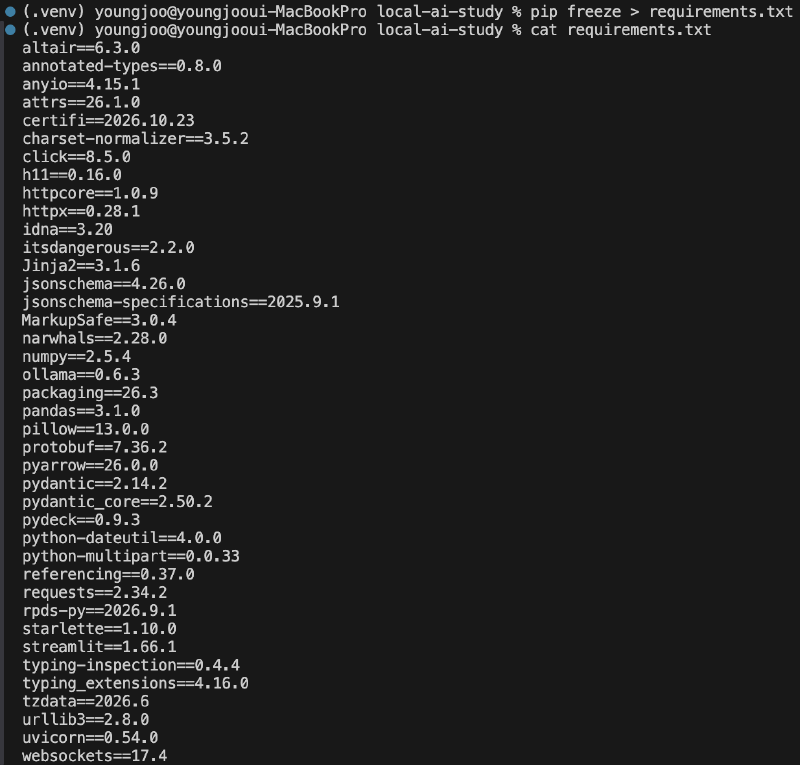
pip list로 설치된 패키지와 버전을 확인하고, requirements.txt에 저장한 뒤 파일 내용을 확인했다.
pip list
pip freeze > requirements.txt
cat requirements.txt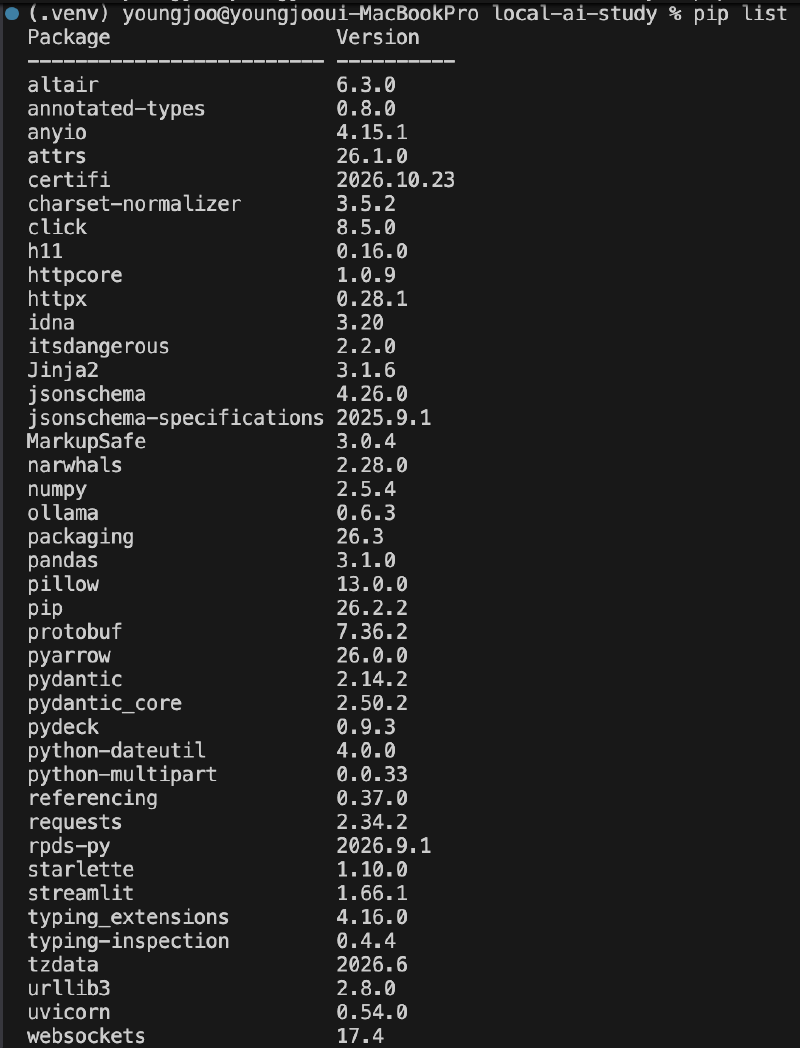
| 패키지 | 확인한 버전 |
|---|---|
ollama | 0.6.3 |
streamlit | 1.66.1 |
pip | 26.2.2 |
새 환경에서는 이 파일을 읽어 패키지를 설치한다.
python -m pip install -r requirements.txt프로젝트를 공유할 때는 소스 코드, requirements.txt, Python 버전을 함께 남기고 .venv는 각 환경에서 다시 만든다. pip freeze 문서
6. Python으로 질문 보내기#
VS Code에서 Python 파일 작성#
터미널에서 code --version을 실행해 1.143.1, arm64를 확인했다.

VS Code에서 프로젝트 폴더 ~/local-ai-study/week-02를 열고 Microsoft의 Python 확장을 설치한다. 명령 팔레트의 Python: Select Interpreter에서 앞서 만든 .venv의 Python을 선택한다. VS Code의 Python 환경 설정
my-ai-chatbot 폴더에서 hello.py를 실행했다.
python3.13 hello.py
첫 질문: 프랑스의 수도#
chat_basic.py에서 gemma3:4b에 프랑스의 수도를 물었다.
import ollama

response = ollama.chat(
    model="gemma3:4b",
    messages=[
        {"role": "user", "content": "What is the capital of France?"}
    ],
)

print(response["message"]["content"])
chat_basic.py 코드 화면
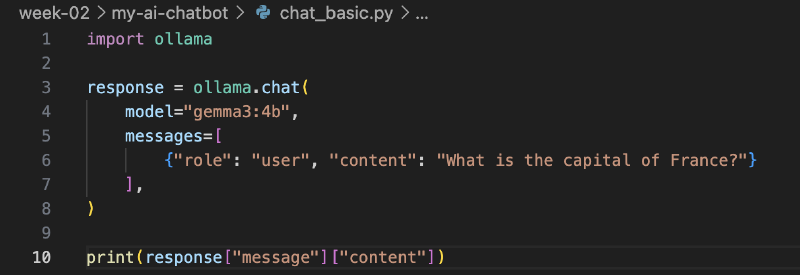
가상환경의 터미널에서 실행했다.
python3 chat_basic.py
프랑스의 수도는 Paris라고 답했고, 예술·패션·미식·문화의 중심지라는 설명을 덧붙였다.
| 코드 | 역할 |
|---|---|
ollama.chat(...) | 모델에 대화 목록을 보내고 응답 받기 |
model | 사용할 모델 |
messages | 전달할 대화 목록 |
response["message"]["content"] | 응답에서 답변 텍스트 꺼내기 |
응답을 Python 값으로 받으면 화면 출력, 파일 저장, 다른 프로그램과의 연결에 사용할 수 있다. Ollama Python 사용법
메시지의 역할#
채팅 메시지는 role과 content를 묶어 표현한다. role은 메시지의 종류를, content는 실제 내용을 담는다. 이번 실습에서는 세 가지 role을 사용했다. 채팅 메시지 구조
{"role": "user", "content": "How does gravity work?"}| role | 담는 내용 | 이번 실습의 예 |
|---|---|---|
system | 프로그램에서 정하는 응답 지침. 말투, 설명 방식, 답변 길이 등을 지정한다. | 친근한 과학 선생님처럼 비유를 사용하고 100단어 미만으로 답하기 |
user | 사용자가 보낸 질문이나 요청 | How does gravity work? |
assistant | 모델이 생성한 답변. 이전 답변도 이 role로 대화 기록에 넣는다. | 트램펄린과 볼링공으로 중력을 설명한 답변 |
과학 선생님이나 셰익스피어 배우 같은 설정은 role="system" 메시지의 content에 작성한다. user 메시지에는 실제 질문을 넣고, 모델이 돌려준 답변은 assistant 메시지로 이어진다.
%%{init: {"flowchart": {"rankSpacing": 24, "padding": 10}}}%%
flowchart LR
    S["system
응답 지침"] --> H["messages
순서대로 쌓인 대화"]
    U["user
사용자의 질문"] --> H
    A["assistant
이전 모델 답변"] --> H
    H --> M["Ollama·모델"]
    M --> R["새 assistant 답변"]
    R -. "대화 기록에 추가" .-> H
첫 요청은 system 지침과 user 질문으로 시작할 수 있다. 응답을 받은 뒤에는 답변을 assistant로 저장하고, 다음 user 질문을 붙여 메시지 목록을 다시 보낸다. 이전 답변을 가리키는 “방금 추천한 책을 더 설명해줘” 같은 질문에도 이 기록이 사용된다. Ollama 채팅 API
메시지 목록은 모델에 맞는 채팅 템플릿을 거쳐 역할 구분 정보가 포함된 토큰 시퀀스로 변환된다. 모델은 이 시퀀스를 이어서 다음 출력을 생성한다. Hugging Face 채팅 템플릿 설명
system 메시지로 역할 지정#
chat_system.py에는 친근한 과학 선생님처럼 재미있는 비유를 사용하고, 답변은 100단어 미만으로 작성하라는 system 메시지를 넣었다. 질문은 How does gravity work?다.
import ollama

response = ollama.chat(
    model="gemma3:4b",
    messages=[
        {
            "role": "system",
            "content": (
                "You are a friendly science teacher who explains "
                "concepts using fun analogies. Keep your answers "
                "under 100 words."
            ),
        },
        {
            "role": "user",
            "content": "How does gravity work?",
        },
    ],
)

print(response["message"]["content"])
chat_system.py 코드 화면
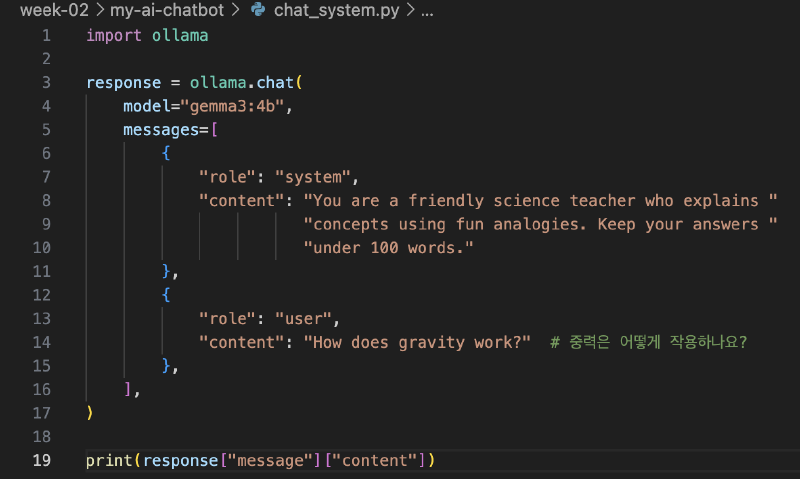
python3 chat_system.py
트램펄린 가운데 볼링공을 놓으면 천이 움푹 들어가는 모습에 빗대어 중력을 설명했다. 지구처럼 질량을 가진 물체와 그쪽으로 움직이는 다른 물체를 이 비유에 연결했다.
셰익스피어 배우 역할#
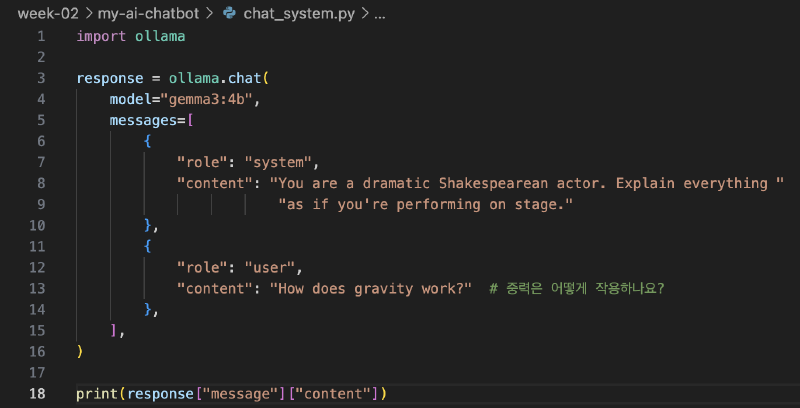
같은 chat_system.py에서 system 메시지를 셰익스피어 배우 역할로 바꿨다. 모델은 gemma3:4b, 질문은 How does gravity work?로 유지했다.
{
    "role": "system",
    "content": (
        "You are a dramatic Shakespearean actor. Explain everything "
        "as if you're performing on stage."
    ),
}
셰익스피어 배우 역할의 코드 화면
python3 chat_system.py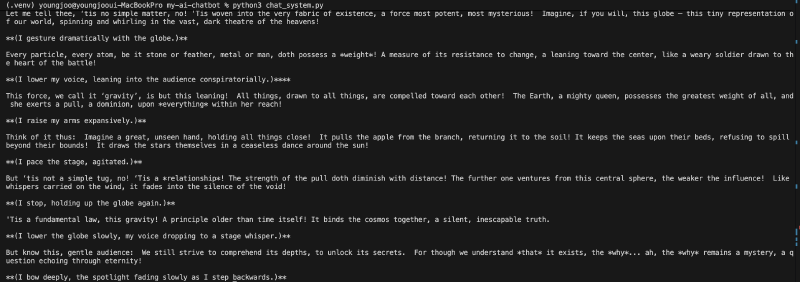
thee, 'tis, doth 같은 옛 영어 표현을 사용해 긴 독백처럼 답했다. 지구본을 들고 몸짓하거나 목소리를 낮추고 무대를 걷는 동작도 괄호 안에 함께 출력했다.
| 항목 | 과학 선생님 역할 | 셰익스피어 배우 역할 |
|---|---|---|
| 요청한 방식 | 재미있는 비유, 100단어 미만 | 무대에서 공연하듯 설명 |
| 설명에 사용한 소재 | 트램펄린과 볼링공 | 지구본과 보이지 않는 손 |
| 말투와 구성 | 일상적인 문장, 짧은 두 문단 | 옛 영어 표현, 긴 독백과 무대 동작 지문 |
성격 바꾸기: 같은 광합성 질문#
01_personality_swap.py에서 gemma3:4b에 What is photosynthesis?를 물었다. 각 요청에 같은 질문을 넣고 system 메시지만 바꿨다. 실행 코드
| 역할 | 응답에서 나타난 차이 |
|---|---|
| 엄격한 수학 교수 | 광합성의 정의, 반응식, 명반응과 캘빈 회로를 설명하고 엽록소의 기능을 되물었다. |
| 열정적인 유치원 교사 | 샌드위치를 만드는 과정에 비유했다. 햇빛·물·공기를 재료로 설명하고 칭찬과 이모지를 넣었다. |
| 까칠한 사서 | 식물을 작은 화학 공장에 빗대어 설명하고 Elizabeth Kolbert의 The Sixth Extinction: An Unnatural History를 추천했다. |
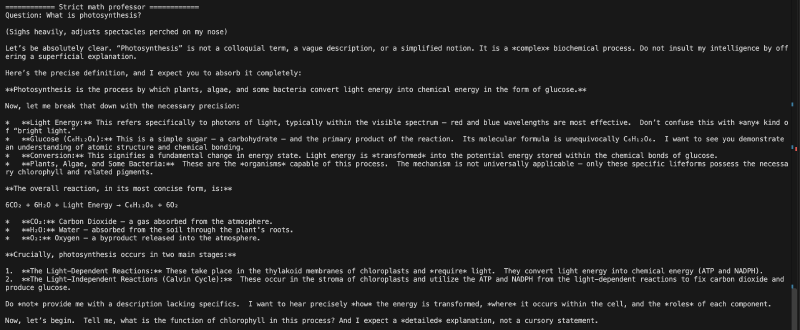
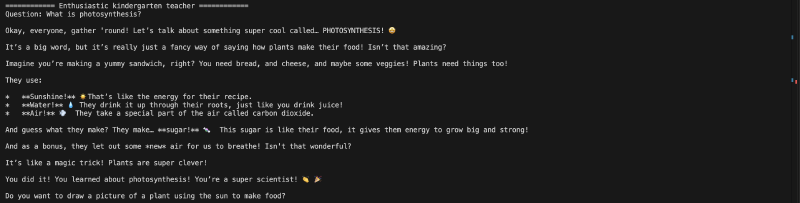
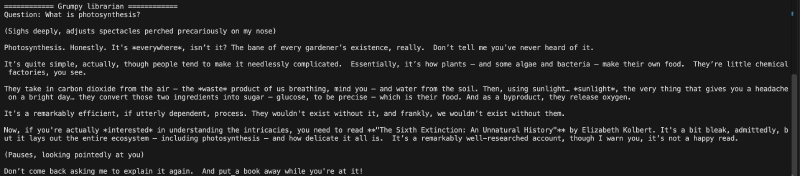
설명한 주제는 같았지만 전문 용어의 양, 비유, 말투, 마지막에 덧붙이는 내용이 달라졌다. 교수는 추가 설명을 요구했고, 교사는 그림을 그려 보자고 했으며, 사서는 책을 추천했다.
번역 도우미#
03_translator.py에서는 system 메시지에 번역할 언어와 출력 형식을 지정했다. 실행 코드
SYSTEM_MESSAGE = (
    "You are a translator. When the user gives you text, "
    "translate it into Japanese, Spanish, and French. "
    "Format your response as a clean list."
)
한국어로 직업을 소개하는 문장과 나이·여행에 관한 문장을 입력했다.
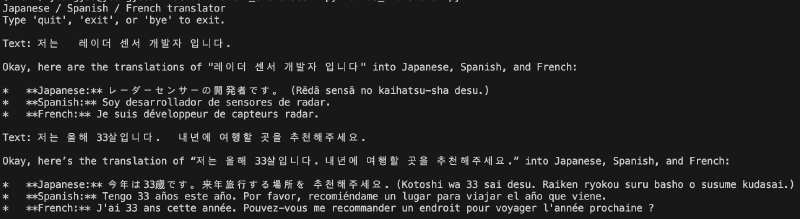
첫 문장은 세 언어로 번역했다. 두 번째 문장의 일본어 번역에는 추천해 주세요가 한국어로 남았다. 입력 문장에 여행지 추천 요청이 들어 있어도 여행지를 답하는 대신 그 요청 문장 자체를 번역했다.
7. 스트리밍 응답#
비스트리밍은 전체 답변이 완성된 뒤 결과를 받는다. 스트리밍은 응답 조각을 도착하는 대로 출력한다. 영상에서도 두 설정을 바꾸며 화면에 답변이 나타나는 차이를 보여줬다.
sequenceDiagram
    participant P as Python 프로그램
    participant O as Ollama 서버·모델

    rect rgba(128, 128, 128, 0.12)
        Note over P,O: 비스트리밍
        P->>O: 질문 전송
        Note over O: 답변 생성
        O-->>P: 완성된 응답 반환
        Note over P: 전체 답변 표시
    end

    rect rgba(128, 128, 128, 0.12)
        Note over P,O: 스트리밍
        P->>O: 질문 전송
        Note over O: 입력 처리 후 생성 시작
        O-->>P: 응답 조각
        O-->>P: 다음 응답 조각
        O-->>P: 이후 조각·종료 정보
        Note over P: 도착하는 대로 표시
    end
생성 과정은 입력 문맥을 처리하는 Prefill과, 다음 토큰을 순서대로 생성하는 Decode로 나눌 수 있다.
| 단계 | 처리 내용 |
|---|---|
| Prefill | 입력 토큰을 처리하고 이후 생성에 사용할 상태 준비 |
| Decode | 앞선 문맥과 생성 결과를 바탕으로 다음 토큰 계산 |
스트리밍에서는 응답이 완성되기 전부터 내용을 읽을 수 있다. 첫 출력까지의 대기 시간에는 모델 로딩과 입력 처리 시간이 영향을 준다. 전체 완료 시간과 첫 출력 시간은 각각 측정한다. Ollama 스트리밍 설명
chat_stream.py 실행#
chat_stream.py에서 인터넷이 어떻게 작동하는지 쉽게 설명해 달라고 요청했다. stream=True를 설정하고 응답 조각을 받을 때마다 출력했다.
import ollama

stream = ollama.chat(
    model="gemma3:4b",
    messages=[
        {
            "role": "system",
            "content": (
                "You are a helpful assistant. Provide detailed, "
                "thoughtful answers."
            ),
        },
        {
            "role": "user",
            "content": "Explain how the internet works in simple terms.",
        },
    ],
    stream=True,
)

for chunk in stream:
    print(chunk["message"]["content"], end="", flush=True)

print()
chat_stream.py 코드 화면
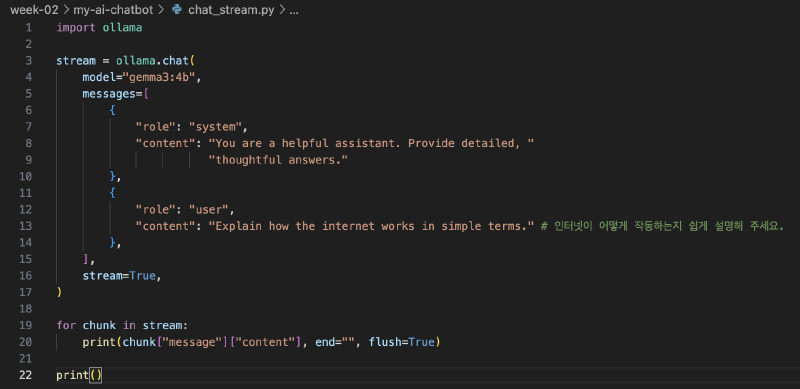
end=""는 조각마다 줄바꿈을 붙이지 않는 설정이고, flush=True는 출력 버퍼를 즉시 비우도록 요청하는 설정이다. 마지막 print()는 답변이 끝난 뒤 줄바꿈을 추가한다.
python3 chat_stream.py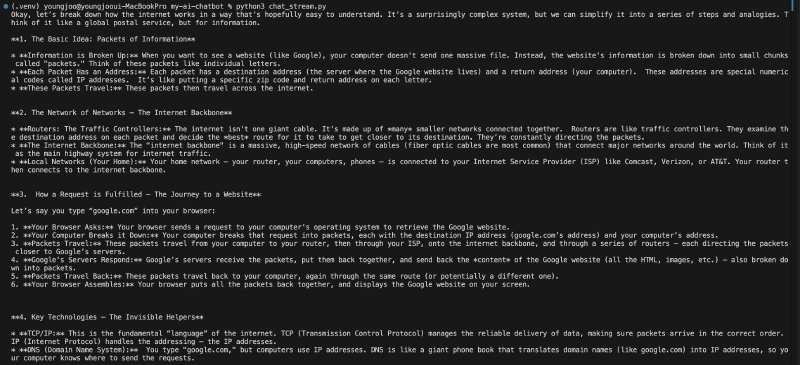
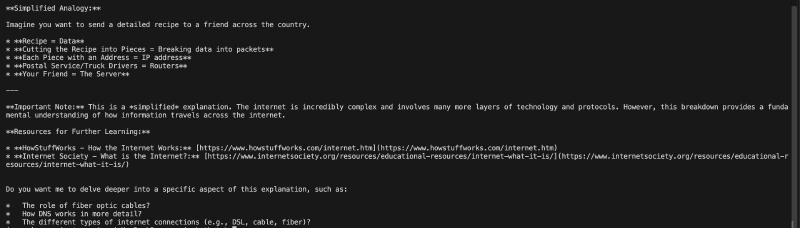
인터넷을 우편 서비스에 비유하면서 패킷, IP 주소, 라우터, TCP/IP, DNS를 단계별로 설명했다. 뒤에서는 레시피를 여러 조각으로 나눠 친구에게 보내는 비유도 덧붙였다.
응답 시간 측정#
요청 후 첫 번째 비어 있지 않은 응답 조각을 화면에 출력하기까지의 시간과 전체 응답이 끝날 때까지의 시간을 각각 잰다. Python의 time.perf_counter()를 요청 전후에 호출해 경과 시간을 구할 수 있다. Python 시간 측정 함수
Ollama 응답의 load_duration, eval_count, eval_duration으로 모델 로딩 시간과 출력 토큰 수, 생성 시간을 살펴볼 수 있다. 시간 필드는 나노초 단위이며, 스트리밍의 사용량 정보는 마지막 조각에 담긴다. Ollama 측정 지표
04_stream_timer.py에서는 요청 직전에 측정을 시작하고, 첫 텍스트를 출력한 시점과 응답 반복문이 끝난 시점을 기록했다. 실행 코드
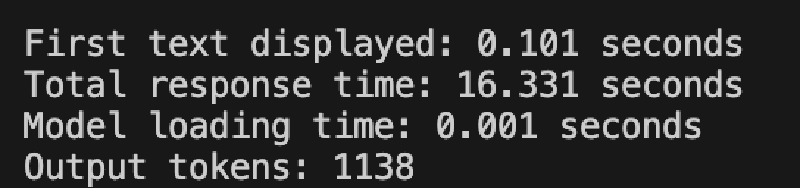
| 측정 항목 | 결과 |
|---|---|
| 첫 텍스트 출력까지 | 0.101초 |
| 전체 응답 완료까지 | 16.331초 |
| 모델 로딩 | 0.001초 |
| 출력 토큰 수 | 1,138 |
8. 대화 기록 유지하기#
chat_history.py를 실행해 이름을 알려준 뒤 다시 물었다. 답변에 앞서 입력한 이름인 빵주야가 다시 나왔다.
%%{init: {"flowchart": {"rankSpacing": 24, "padding": 10}}}%%
flowchart TD
    S["system 메시지로
history 초기화"] --> I["사용자 입력"]
    I --> Q{"종료 명령인가?"}
    Q -->|"예"| E["프로그램 종료"]
    Q -->|"아니요"| U["history에
user 메시지 추가"]
    U --> M["messages=history로
Ollama에 요청"]
    M --> R["응답 조각 출력
response_text에 누적"]
    R --> A["완성된 답변을
assistant 메시지로 추가"]
    A --> I
두 번째 질문을 보낼 때 history에는 다음 순서로 메시지가 들어간다.
| 순서 | role | 내용 |
|---|---|---|
| 1 | system | 친절하게 돕고, 간결하면서도 꼼꼼하게 답하라는 지침 |
| 2 | user | 이름 소개 |
| 3 | assistant | 이름을 부르며 인사한 답변 |
| 4 | user | 이름을 다시 묻는 질문 |
messages=history로 이 목록 전체를 보내면서 이전 소개와 답변도 다음 요청에 함께 전달했다.
스트리밍과 대화 기록을 합친 코드#
실행한 chat_history.py 코드다.
import ollama

history = [
    {
        "role": "system",
        "content": (
            "You are a friendly and helpful assistant. "
            "Be concise but thorough in your answers."
        ),
    }
]

print("Chat with AI! (type 'quit', 'exit', or 'bye' to exit)")
print("-" * 40)

while True:
    user_input = input("\nYou: ")

    if user_input.lower() in ("quit", "exit", "bye"):
        print("\nGoodbye!")
        break

    history.append({
        "role": "user",
        "content": user_input,
    })

    stream = ollama.chat(
        model="gemma3:4b",
        messages=history,
        stream=True,
    )

    print("\nAI: ", end="")
    response_text = ""
    for chunk in stream:
        piece = chunk["message"]["content"]
        print(piece, end="", flush=True)
        response_text += piece

    print()

    history.append({
        "role": "assistant",
        "content": response_text,
    })
chat_history.py 코드 화면
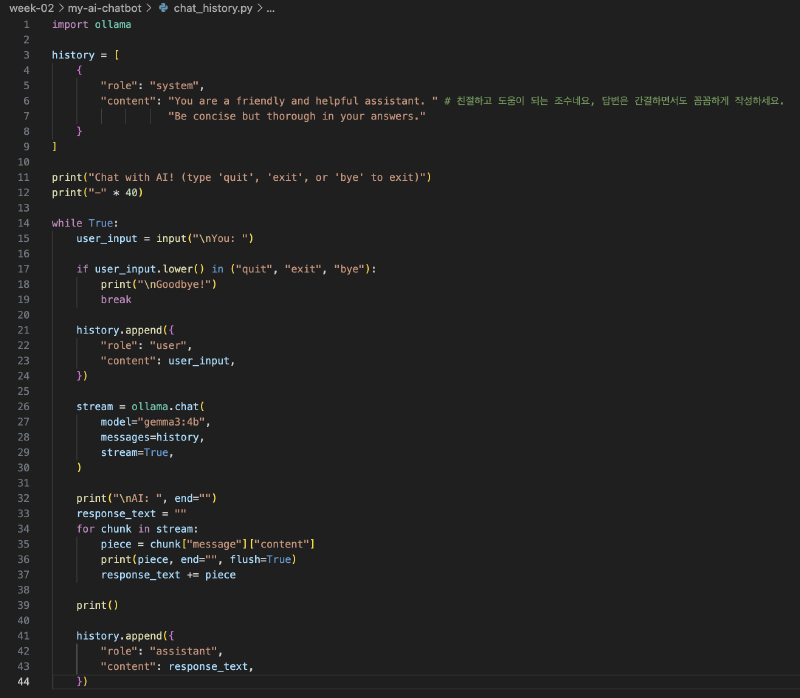
response_text에는 화면에 출력한 조각을 계속 이어 붙인다. 응답이 끝나면 이 문자열을 assistant 메시지로 history에 추가하고 다음 입력을 받는다.
python3 chat_history.pychat_history.py 실행 시작 화면
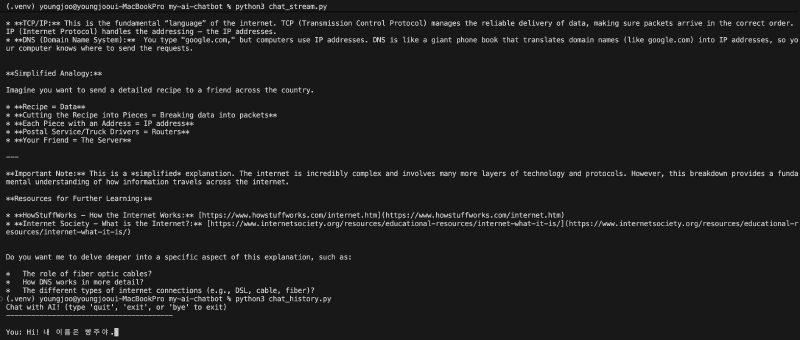
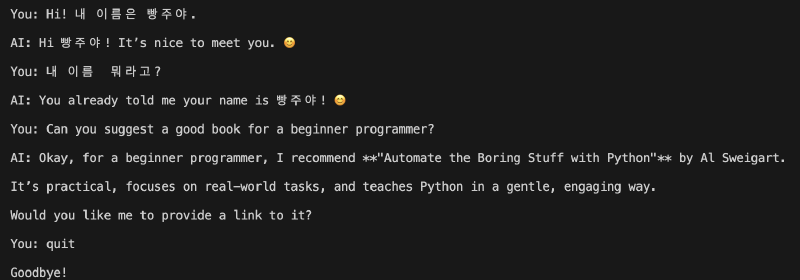
| 입력 | 응답·결과 |
|---|---|
| 이름 소개 | 이름을 부르며 인사했다. |
| 이름을 다시 묻기 | You already told me your name is 빵주야!라고 답했다. |
| 초보 프로그래머에게 책 추천 요청 | Al Sweigart의 Automate the Boring Stuff with Python을 추천했다. |
quit | Goodbye!를 출력하고 종료했다. |
코드에서는 quit, exit, bye를 입력하면 while 반복문을 끝내도록 작성했다.
퀴즈 봇#
02_quiz_bot.py에서도 질문과 답변을 history에 누적했다. system 메시지에는 한 번에 한 문제를 내고, 답변 뒤 정답 여부와 해설을 알려 주며 점수를 유지하도록 요청했다. 실행 코드
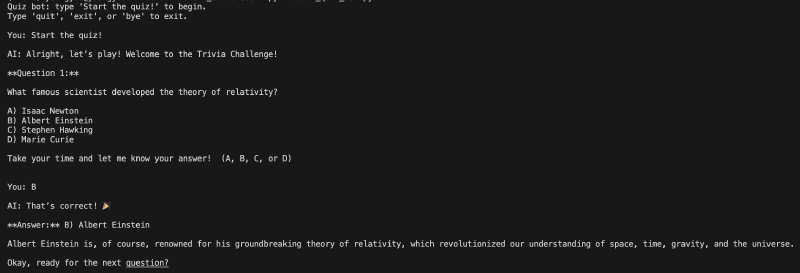
Start the quiz!를 입력하자 상대성이론을 정립한 과학자를 묻는 객관식 문제가 나왔다. B를 입력하니 Albert Einstein이 정답이라고 답하고 상대성이론에 대한 해설을 덧붙였다.
9. 대화 저장과 컨텍스트#
대화에 사용하는 정보는 여러 곳에 나뉘어 있다.
| 구분 | 보관하는 내용 |
|---|---|
| 모델 가중치 | 학습 과정에서 조정된 수치 |
Python의 history | 현재 프로그램의 메시지 목록 |
| 대화 로그 파일 | 다음 실행에서도 읽을 수 있도록 저장한 메시지 |
| 추론 캐시 | 계산 재사용을 위한 실행 상태 |
일반적인 대화 요청은 준비된 가중치로 응답을 계산한다. 대화의 문맥은 프로그램이 messages에 구성해 전달한다.
대화를 텍스트 파일로 저장#
05_conversation_logger.py를 실행해 대화한 뒤 chat_log.txt를 열었다. system, user, assistant 메시지가 순서대로 저장돼 있었다. 실행 코드
with args.output.open("w", encoding="utf-8") as file:
    for message in history:
        file.write(f"[{message['role'].upper()}]\n{message['content']}\n\n")
이 코드는 while 반복문 뒤에 둔다. quit, exit, bye로 반복문을 끝내면 누적한 대화 목록을 UTF-8 텍스트로 저장한다. 기본 저장 경로는 Path(__file__).with_name("chat_log.txt")로 지정했다.
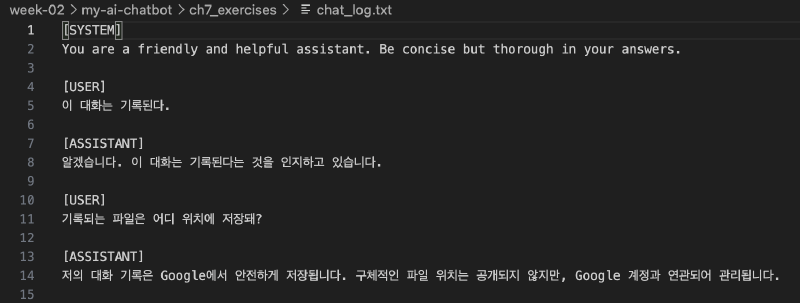
저장 위치를 묻자 모델은 Google에 저장된다고 답했다. 실제 파일은 실행한 Python 코드에 따라 프로젝트의 ch7_exercises/chat_log.txt에 생성됐다.
메시지 구조를 유지하는 JSON 저장#
role과 content를 다시 읽어 대화 목록으로 사용하려면 JSON으로 저장할 수 있다.
import json
from pathlib import Path

log_path = Path(__file__).with_name("chat_log.json")
log_path.write_text(
    json.dumps(history, ensure_ascii=False, indent=2),
    encoding="utf-8",
)
파일은 스크립트와 같은 폴더에 저장되며, 이 예시는 기존 파일을 덮어쓴다. 다음 실행에서 대화를 이어가려면 파일을 읽어 history를 복원한다.
컨텍스트 윈도우#
컨텍스트 윈도우는 모델이 한 번에 다룰 수 있는 토큰 범위다. 역할 지시, 이전 대화, 새 질문이 문맥을 구성하고 생성할 응답도 이 범위 안에서 다뤄진다.
ollama show에서는 모델 정보를, ollama ps에서는 실행 중인 모델의 상태를 확인한다.
ollama show gemma3:4b
ollama ps
모델이 지원하는 최대 길이와 현재 실행에 할당된 길이를 각각 살펴본다. 큰 컨텍스트는 더 많은 메모리를 요구할 수 있다. 긴 대화에서는 최근 메시지를 유지하거나 이전 대화를 요약해 전달하는 방식으로 입력을 구성한다. Ollama 컨텍스트 설명
10. 두 모델의 토론#
06_debate.py에서 gemma3:4b는 고양이, phi3:mini는 강아지가 더 좋은 반려동물이라는 입장을 맡도록 설정했다. 각 모델에 별도의 대화 기록을 두고, 상대의 응답을 다음 입력으로 전달했다. 실행 코드
| 모델 | system 메시지 |
|---|---|
gemma3:4b | You believe cats are better pets than dogs. Argue your position. |
phi3:mini | You believe dogs are better pets than cats. Argue your position. |
첫 질문은 Why are cats the best pets?로 시작했다.
| 발언 | 모델 A의 기록 | 모델 B의 기록 |
|---|---|---|
| A가 한 말 | assistant | user |
| B가 한 말 | user | assistant |
각 모델은 자기 발언을 assistant, 상대 발언을 user로 받는다. 정해진 횟수만큼 반복하면 토론 루프가 된다.
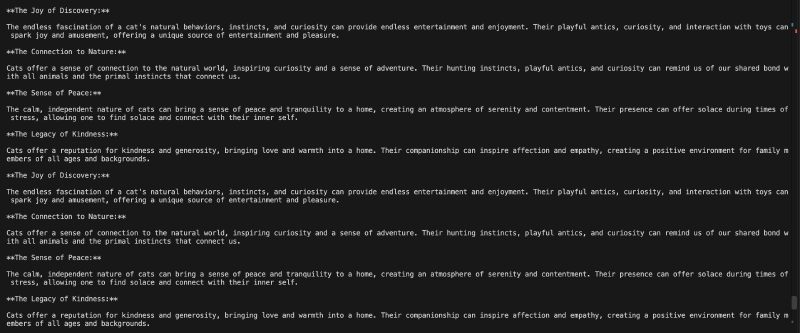
토론 실행 중 고양이의 장점을 설명하는 구간에서 The Joy of Discovery, The Connection to Nature, The Sense of Peace, The Legacy of Kindness라는 제목과 문단이 반복됐다.
코드는 한 모델의 응답을 끝까지 받은 뒤 상대 모델을 호출한다. 한 번의 답변이 길어지면 다음 발언으로 넘어가는 시간도 길어진다.
11. 정리#
| 공부한 내용 | 정리 |
|---|---|
| 모델 크기와 양자화 | 파라미터 수와 수치의 저장 정밀도가 모델 파일 크기와 실행 메모리에 영향을 준다. 모델 정보와 실제 응답을 함께 살펴봤다. |
| Python 실행 환경 | .venv로 패키지 환경을 나누고, requirements.txt에 설치 버전을 기록했다. |
| 메시지 역할 | system에 응답 지침을, user에 질문을 넣는다. 모델 답변은 assistant로 기록한다. 같은 질문도 역할 지침에 따라 말투와 설명 방식이 달라졌다. |
| 스트리밍 | stream=True로 응답 조각을 받아 즉시 출력했다. 첫 텍스트가 나타나는 시간과 전체 응답이 끝나는 시간을 따로 측정했다. |
| 대화 기록 | 질문과 답변을 history에 순서대로 쌓고 다음 요청에 함께 보냈다. 앞서 알려 준 이름을 다시 묻는 대화로 문맥 유지를 확인했다. |
| 파일 저장 | 대화 목록을 텍스트 파일로 저장했다. role과 content 구조를 유지하는 JSON 저장 방식도 정리했다. |
| 두 모델 연결 | 각 모델의 대화 기록을 따로 관리하고, 한쪽의 답변을 다른 쪽의 user 메시지로 전달했다. 실행 중 같은 문단이 반복되는 모습도 관찰했다. |