이 블로그는 글 파일과 사진을 GitHub에 저장하면 웹사이트가 만들어지는 방식이다. 글은 Markdown으로 쓰고, 그림·코드·수식·그래프를 필요한 자리에 섞어 넣으면 된다.
처음부터 전부 읽을 필요는 없다. 새 글을 쓸 때는 1–4번, 사진을 넣을 때는 6–8번처럼 필요한 부분을 골라 보자. 이 안내의 예시 자료는 실제 공부 결과가 아닌 기능 설명용이다.
먼저 고르기: 지금 무엇을 하고 싶은가?#
| 하고 싶은 일 | 이 안내에서 볼 부분 |
|---|---|
| 처음으로 글 한 편 만들기 | 1–3. 폴더와 새 글 만들기 |
| 남에게 안 보이게 쓰고 싶기 | 4. 초안과 비공개의 차이 |
| 글 수정·공개·게시 확인 | 5. 수정과 게시 확인 |
| 사진·스크린샷·직접 그린 그림 넣기 | 6–7. 이미지와 캡션 |
| 사진을 나란히, 대표 사진 넣기 | 8. 갤러리와 표지 |
| 제목·강조·목록·링크·접는 글 쓰기 | 9. 본문 서식 |
| 코드·터미널 결과·오류 기록 | 10. 코드와 로그 |
| 논문 수식·표·각주 넣기 | 11–12. 수식과 표 |
| 그래프·순서도 넣기 | 13–14. 그래프와 Mermaid |
| 영상·PDF·다운로드 파일 넣기 | 15. 영상과 첨부 |
| 스터디·논문·실험 글의 틀이 필요하기 | 16. 복사용 틀 |
| Mac에서 완성 화면을 보며 쓰기 | 17. 로컬 미리보기 |
| 사진이나 글이 안 보이기 | 18. 문제 해결 |
| 다음부터 나에게 작업을 부탁하기 | 19. 요청 예시 |
1. 글 한 편은 폴더 하나로 묶는다#
한 글의 index.md와 그 글에서 쓸 자료를 같은 폴더에 모으는 방식이 가장 관리하기 편하다.
content/
└── local-ai-models-on-a-mac/
    └── week-02/
        ├── index.md           ← 글 본문
        ├── feature.jpg        ← 대표 사진: 선택 사항
        ├── terminal.png       ← 본문 스크린샷
        ├── architecture.svg   ← 직접 그린 구성도
        ├── loss.png           ← 그래프 이미지
        └── notes.pdf          ← 공개할 첨부 파일
사진을 전부 미리 넣을 필요는 없다. 글을 쓰다가 같은 폴더에 추가해도 된다.
어떤 폴더에 글을 만들까?#
| 현재 메뉴 | GitHub에서 들어갈 폴더 |
|---|---|
| Local AI Models on a Mac | content/local-ai-models-on-a-mac |
| 공부 노트 | content/notes |
| 논문 리뷰 | content/papers |
| 사진 기록 | content/journal |
| 서재 | content/books |
폴더 이름은 영문 소문자·숫자·하이픈으로 정하면 주소와 파일 연결을 다루기 편하다. 제목은 한글로 자유롭게 써도 된다.
예를 들어 content/local-ai-models-on-a-mac/week-02/index.md는 게시 후 /local-ai-models-on-a-mac/week-02/ 주소가 된다. 글의 주소를 유지하려면 공개 후 폴더 이름을 바꾸지 않는 편이 좋다.
2. GitHub 화면에서 새 글 만들기#
- YoungsPlace 저장소를 연다. 로그인 계정이 맞는지 확인한다.
content→ 글을 넣을 폴더로 들어간다. 스터디 글이면local-ai-models-on-a-mac이다.- Add file → Create new file을 누른다.
- 파일 이름에
week-02/index.md처럼 입력한다. 이미 해당 메뉴 폴더에 들어왔다면content/...를 또 붙이지 않는다. - 아래 기본 양식을 붙여 넣고 제목과 본문을 고친다.
- Commit changes… → Commit changes로 저장한다. 여기서 Commit은 변경 내용을 GitHub에 저장하는 동작이다.
---
title: "[2주차] 오늘 공부한 제목"
date: 2026-10-25
draft: true
summary: "무엇을 공부했고 어떤 내용을 다루는지 한두 문장."
tags: ["로컬 AI", "Mac"]
series: ["Local AI Models on a Mac"]
math: false
---

## 이번에 공부한 것

여기부터 본문을 쓴다.

## 직접 해본 것

명령어와 결과를 나눠 적는다.

## 배운 점과 다음 질문

아직 이해가 덜 된 것도 남긴다.
이 예시의 draft: true는 블로그 화면에 글을 내보내지 않는 설정이다. 저장소 원본까지 비공개로 만드는 기능은 아니다. 다음 4번을 먼저 읽고 보관 방식을 고르자.
3. 글 맨 위 설정은 무엇을 뜻할까?#
맨 위 --- 두 줄 사이가 글의 설정이고, 그 아래가 본문이다. 설정 이름 뒤의 :와 들여쓰기를 유지한다.
| 설정 | 용도 | 예시·주의점 |
|---|---|---|
title | 화면에 보이는 제목 | 특수문자가 있어도 편하게 쓰도록 큰따옴표로 감싸기 |
date | 글의 날짜 | 2026-10-25처럼 쓰기. 미래 날짜는 기본 게시에서 제외됨 |
lastmod | 나중에 수정한 날짜 | 크게 고쳤다면 추가 가능 |
draft | 게시 제외 여부 | true: 제외, false: 게시 대상 |
summary | 글 목록 카드의 소개 | 제목을 반복하기보다 내용 한두 문장 |
tags | 검색·분류용 꼬리표 | ["Ollama", "실험"] |
series | 연재 글 묶기 | 같은 연재에서는 이름을 정확히 동일하게 쓰기 |
math | 수식 표시 기능 | 수식을 쓰는 글은 true |
showTableOfContents | 목차 표시 | 긴 글은 true, 짧은 메모는 false |
showHero | 본문 위 대표 이미지 | false면 본문 위 큰 표지를 숨김 |
showDateUpdated | 수정일 표시 | lastmod와 함께 true로 사용 가능 |
메뉴 폴더와 태그는 다르다. 글을 papers 폴더에 넣으면 논문 리뷰 메뉴에 들어가고, tags는 그 글을 다른 관점으로 묶어 준다. 새 태그를 만들었다고 상단 메뉴가 자동으로 생기지는 않는다.
날짜와 불리언 값은 예시처럼 쓰고, true·false는 소문자로 쓴다. 제목에 큰따옴표 자체를 넣고 싶으면 title: '"작은 모델"을 실행해 보기'처럼 바깥을 작은따옴표로 감싸도 된다.
4. 초안과 비공개는 다르다#
나만 보는 초안이 필요할 때#
Mac의 파일로만 저장하고 GitHub에 올리지 않는다. 이 저장소는 공개 상태이므로 GitHub에 저장한 글 원본과 첨부 파일은 다른 사람도 볼 수 있다.
로컬에서 draft: true로 두고 쓰다가, 공개할 준비가 됐을 때 파일과 자료를 올리면 된다.
본문은 공개돼도 되지만 블로그 목록에는 아직 안 올릴 때#
GitHub에 draft: true로 저장할 수 있다. 정식 블로그 빌드에서는 페이지·목록·검색에서 제외되지만, GitHub 원본은 공개다.
공개할 준비가 됐을 때#
- 본문과 사진을 확인한다.
draft: false로 바꾼다.- 날짜가 미래가 아닌지 확인한다.
- Commit changes로 저장한다.
- 게시 작업이 끝나면 실제 블로그 주소를 연다.
이미 올린 글을 블로그에서 숨기고 싶을 때#
draft: true로 바꾸고 저장한다. 새 게시가 끝나면 블로그에서 빠진다. 다만 이미 공개된 원본·Git 기록·검색 결과까지 지워지는 것은 아니다. 다시 숨길 수도 있다는 생각으로 민감한 내용을 올리지 않는다.
5. 기존 글 수정과 게시 확인#
글을 고칠 때#
- GitHub에서 해당 글의
index.md를 연다. - Edit this file 또는 연필 버튼을 누른다.
- 내용을 고치고 Commit changes로 저장한다.
- Actions에서 가장 최근 Publish blog 작업을 확인한다.
- 초록 체크가 나오면 실제 블로그에서 새로고침한다. 대기·진행 중이면 게시가 아직 끝나지 않은 상태다.
GitHub 편집기의 Preview는 기본 Markdown 미리보기다. 이 블로그의 수식·그래프·특수 이미지 배치는 실제 사이트나 로컬 미리보기에서 확인한다.
제목만 바꿀 때와 주소까지 바꿀 때#
title만 바꾸면 폴더가 같으므로 글 주소는 유지된다.week-02같은 폴더 이름이나slug를 바꾸면 주소가 달라질 수 있다.- 이미 공유한 글은 제목부터 고치고, 폴더는 가능한 한 유지하는 편이 관리하기 쉽다.
설정 파일은 어디까지 만질까?#
본문은 content, 상단 메뉴는 config/_default/menus.ko.toml에서 바꾼다. 단순 글쓰기에는 .github/workflows, layouts, themes를 고칠 필요가 없다. 새 메뉴가 필요하면 19번 예시처럼 요청해도 된다.
6. 사진·스크린샷·그림 한 장 넣기#
GitHub에 사진 올리기#
- 해당 글의
index.md가 있는 폴더를 연다. - Add file → Upload files → Choose your files를 선택한다.
- JPG·PNG·WebP·SVG 등의 파일을 고른다.
- 업로드 목록이 모두 나타나면 Commit changes로 저장한다.
index.md를 수정해 아래 문법을 원하는 위치에 넣는다.
이 예시는 **같은 폴더의 terminal.png**를 가리킨다. ![ ] 안에는 사진 내용을 설명하는 문장을 넣는다. 사진이 보이지 않을 때와 화면 읽기 도구에서도 쓰인다.
/Users/이름/Desktop/terminal.png 같은 내 컴퓨터 경로는 웹사이트에서 열 수 없다. 클립보드에 복사한 것만으로도 파일이 올라가지 않는다. GitHub의 이슈·댓글 입력창에 사진을 붙이는 것과 블로그 폴더에 파일을 올리는 것도 서로 다른 작업이다.
사진이 여러 폴더로 나뉠 때#
week-02/
├── index.md
└── images/
└── terminal.pngimages는 선택 사항이다. 처음에는 한 폴더에 모아도 충분하다.
어떤 파일 형식을 쓰면 좋을까?#
| 자료 | 보관 방식 예시 |
|---|---|
| 일반 사진 | JPG 또는 WebP |
| 글씨가 많은 화면·투명 이미지 | PNG |
| 직접 그린 도식·벡터 그래프 | SVG |
| 움직이는 짧은 설명 | GIF 또는 짧은 MP4 |
| 차트·논문 결과 그림 | PNG·SVG. 글씨가 읽히는지 확인 |
Mac의 Shift + Command + 4로 영역을 캡처한 뒤 파일 이름을 정해 올릴 수 있다. Keynote·그림 도구에서 만든 그림이나 AI로 만든 이미지도 파일로 내보내면 같은 방식으로 넣는다. 이 블로그가 자동으로 그림을 생성하거나 Python 코드를 실행하는 것은 아니다.
파일 이름은 experiment-01.png처럼 간단히 정한다. 업로드 이름과 본문 이름의 확장자·대소문자를 맞춘다. result.png와 Result.PNG는 다르게 취급될 수 있다.
브라우저 업로드는 현재 파일당 25 MiB 제한이 있다. 실무적으로 사진 한 장은 가능하면 몇 MB 이내로 줄이면 읽는 사람이 빠르게 열 수 있다. GitHub 업로드 제한
7. 사진 설명·크기·정렬 바꾸기#
사진 아래 설명을 붙일 때#
이 블로그에서는 Markdown 이미지 뒤의 따옴표를 캡션으로 표시한다.
아래가 실제 표시 예시다.

캡션에 출처 링크를 넣을 때#

*그림 1. 논문 구조를 설명한 그림. 출처: [논문 원문](https://example.com/paper)*설명을 별도 문단으로 적는 방식도 간단하다. 다른 자료를 넣을 때는 출처 링크와 직접 다시 그린 것인지 여부를 함께 남긴다.
이미지 폭을 줄이고 가운데 놓을 때#
<img src="terminal.png" alt="터미널 실행 결과"
style="display:block; width:560px; max-width:100%; height:auto; margin:1.5rem auto;">560px을 바꾸면 폭이 달라진다. max-width:100%는 작은 화면에서 넘치지 않게 한다. 이 HTML 방식은 Markdown 이미지의 자동 크기 최적화와 확대 동작이 똑같이 적용되지는 않는다. 기본적으로는 Markdown을 쓰고, 크기 조절이 꼭 필요할 때 선택하면 된다.
그림과 캡션을 한 묶음으로 넣을 때#
아래는 이 테마가 제공하는 figure 문법이다. 중괄호까지 그대로 복사하고 파일 이름과 설명만 바꾼다.
{{< figure src="terminal.png" alt="실행 결과" caption="그림 1. 모델 목록을 확인한 화면" >}}8. 여러 사진 나란히, 갤러리, 대표 사진#
두 장을 항상 두 칸으로 놓을 때#
<div style="display:grid; grid-template-columns:repeat(2,minmax(0,1fr)); gap:12px;">
  <figure style="margin:0;">
    <img src="before.png" alt="변경 전" style="width:100%; height:auto;">
    <figcaption>변경 전</figcaption>
  </figure>
  <figure style="margin:0;">
    <img src="after.png" alt="변경 후" style="width:100%; height:auto;">
    <figcaption>변경 후</figcaption>
  </figure>
</div>
사진 속 글씨가 많다면 모바일의 두 칸 배치가 작게 보일 수 있다. 이럴 때는 기본 Markdown으로 한 장씩 놓는 편이 낫다.
사진 수가 많아 갤러리로 보여줄 때#
{{< gallery >}}
<img src="photo-01.jpg" alt="첫 번째 관찰 사진">
<img src="photo-02.jpg" alt="두 번째 관찰 사진">
<img src="photo-03.jpg" alt="세 번째 관찰 사진">
{{< /gallery >}}
사진을 같은 글 폴더에 올리고 파일 이름을 맞춘다. 일반 Markdown 사진 세 장은 세로로 쌓이고, 위 gallery는 여러 사진을 갤러리로 배치한다.
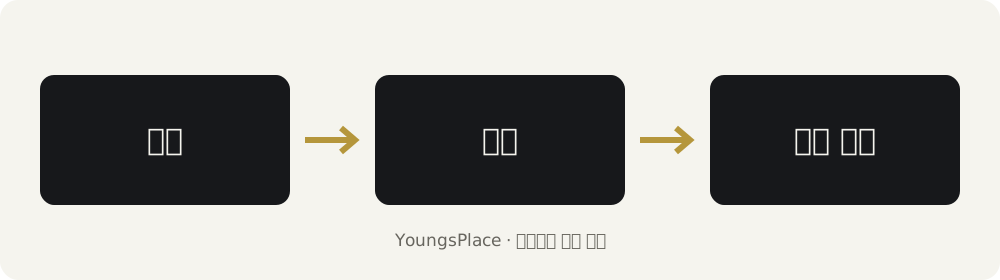
실제 갤러리 배치 예시다. 아래 두 장은 매뉴얼을 위해 만든 도식이다.
글 목록에 대표 사진을 넣을 때#
같은 폴더에 feature.jpg 또는 feature.png처럼 feature로 시작하는 이미지 한 장을 둔다. 현재 테마가 대표 이미지로 찾는다.
대표 이미지는 카드와 본문 위 표지에 사용될 수 있다. 본문 위 큰 표지만 숨기고 싶으면 글 설정에 다음을 추가한다.
showHero: false대표 사진과 같은 사진을 본문에도 다시 넣으면 두 번 보일 수 있다. 실제 화면을 보고 한쪽을 빼면 된다. 대표 이미지는 한 글에 여러 장 두지 않는 편이 명확하다.
9. 제목·문단·강조·링크·목록·접는 글#
제목과 문단#
글의 큰 제목은 맨 위 title이 담당한다. 본문은 보통 ##부터 시작한다.
## 큰 항목

본문 문장. 문단 사이에는 빈 줄을 넣는다.

### 작은 항목

다른 문단.
그냥 Enter 한 번은 문단을 나누지 않을 수 있다. 기본적으로 빈 줄 하나를 넣으면 새 문단이다. 꼭 줄만 바꾸려면 문장 끝에 공백 두 개를 넣거나 <br>를 쓴다.
강조와 링크#
**중요한 내용**

*그림 설명이나 짧은 메모*

`명령어 또는 파일 이름`

[참고 문서](https://example.com)

[내 스터디 목록](/local-ai-models-on-a-mac/)
강조 표시가 그대로 보이면 별표 양옆을 확인한다. 특히 괄호와 한글 조사가 붙을 때는 **학습**과 **추론**처럼 표시 범위를 단순하게 쓰면 편하다.
목록과 할 일#
- 읽은 것
- 이해한 것
- 다음 질문

1. 설치한다.
2. 실행한다.
3. 결과를 기록한다.

- [x] 자료 읽기
- [ ] 직접 실행하기
- [ ] 결과 화면 넣기
체크박스 상태를 저장하려면 글 파일의 [ ]를 [x]로 고친다. 웹 화면의 체크박스를 눌러도 GitHub 원본이 자동 수정되지는 않는다.
인용과 메모#
> 원문에서 가져온 짧은 문장.
>
> 출처: 문서 제목과 링크
인용과 내가 해석한 내용은 문단을 나눠 적는다. 긴 원문 전체를 붙이기보다 필요한 부분을 짧게 인용하고 원문을 연결한다.
긴 설명을 접어두기#
<details>
<summary>오류 메시지 전체 보기</summary>

여기에 긴 설명이나 코드 블록을 넣는다.

</details>
summary 다음과 닫는 태그 앞에 빈 줄을 둔다. 다음은 실제 예시다.
눌러서 글쓰기 팁 보기
긴 설치 로그는 접고, 본문에는 오류 원인과 해결 방법부터 적으면 읽기 편하다.
10. 코드·터미널 명령어·오류 로그#
코드 블록 넣기#
백틱 세 개 다음에 언어 이름을 붙이고, 끝에서도 백틱 세 개로 닫는다.
```python
message = "Hello, local AI!"
print(message)
```
주로 쓰는 이름은 python, sh, json, yaml, text다. 실행 결과와 오류는 text로 넣으면 된다. 복사 버튼도 코드 블록에 표시된다.
명령어와 결과를 나눠 적기#
실행한 명령어:

```sh
ollama list
```

실제 결과:

```text
여기에 내 터미널의 실제 출력을 붙인다.
```
성공한 것처럼 예시 출력을 적지 말고, 예시라면 예시라고 표시한다. 이 블로그의 코드 블록은 보여주는 기능이다. Python 코드가 블로그 안에서 자동 실행되지는 않는다.
일부 줄을 강조할 때#
```python {linenos=true,hl_lines=[2]}
model = "gemma3:4b"
print(model)
```linenos=true는 줄 번호, hl_lines=[2]는 두 번째 줄 강조다.
오류 해결 글의 기본 순서#
상황 → 실행 명령 → 오류 원문 → 원인 → 바꾼 것 → 재실행 결과 순서가 좋다. 긴 오류 로그는 9번의 접는 영역에 넣으면 된다.
11. 논문 수식 넣기#
글 맨 위 설정에 math: true를 넣는다. 현재 블로그는 이 값을 켜면 KaTeX를 불러오도록 설정되어 있다.
문장 안의 짧은 수식#
오차는 \(y - \hat{y}\)로 표현한다.실제 표시: 오차는 \(y - \hat{y}\)로 표현한다.
이 블로그에서 인라인 수식은 \(와 \)를 쓰는 방식으로 안내한다. 달러 기호 하나로 감싸는 방식과 섞지 않는 편이 편하다.
별도 줄의 큰 수식#
$$
L = \frac{1}{n}\sum_{i=1}^{n}(y_i-\hat{y}_i)^2
$$
실제 표시:
$$ L = \frac{1}{n}\sum_{i=1}^{n}(y_i-\hat{y}_i)^2 $$수식이 그대로 글자로 보이면 math: true, 시작·끝 구분자, 역슬래시를 확인한다. Markdown 코드 블록 안에 넣은 수식은 계산식이 아니라 문법 예시로 표시되는 것이 정상이다.
12. 표·각주·논문 정보#
간단한 비교표#
| 항목 | 모델 A | 모델 B |
| --- | --- | --- |
| 파라미터 | 실제 값 | 실제 값 |
| 실행 환경 | 내 환경 | 내 환경 |
| 관찰 결과 | 측정 후 기록 | 측정 후 기록 |
복잡하고 가로로 긴 표는 모바일에서 읽기 어렵다. 핵심 열만 본문에 남기고 전체 데이터는 CSV 파일이나 원문 링크로 연결해도 된다. 표 셀 안 줄바꿈은 <br>를 쓸 수 있다. 셀 안에서 | 자체를 쓰려면 \|처럼 적는다.
각주#
이 부분은 추가 설명이 필요하다.[^memo]

[^memo]: 추가 설명과 참고 링크.
실제 예시: 숫자와 조건을 함께 남겨야 실험을 다시 비교할 수 있다.1
논문 리뷰에서 남기면 좋은 정보#
제목, 저자, 발표 연도, 원문·코드 링크, 해결하려는 문제, 핵심 아이디어, 실험 조건, 한계, 내 생각을 나눠 쓴다. 표나 그림을 가져오면 논문 내 번호와 출처를 남기고, 직접 다시 그렸다면 그렇게 적는다.
13. 그래프 넣기: 이미지와 인터랙티브 차트#
경우 A. Python이나 스프레드시트에서 만든 그래프#
그래프를 PNG·SVG로 저장하고 사진처럼 넣는 방식이 가장 간단하다.
```python
import matplotlib.pyplot as plt
steps = [1, 2, 3, 4]
loss = [0.9, 0.6, 0.4, 0.3] # 문법 설명용 예시 데이터
plt.plot(steps, loss, marker="o")
plt.xlabel("Step")
plt.ylabel("Loss")
plt.savefig("loss.png", dpi=180, bbox_inches="tight")
```
위 Python 코드는 내 컴퓨터에서 실행해서 loss.png를 만든 뒤 업로드해야 한다. 코드를 글에 붙이는 것만으로 이미지가 만들어지지는 않는다.
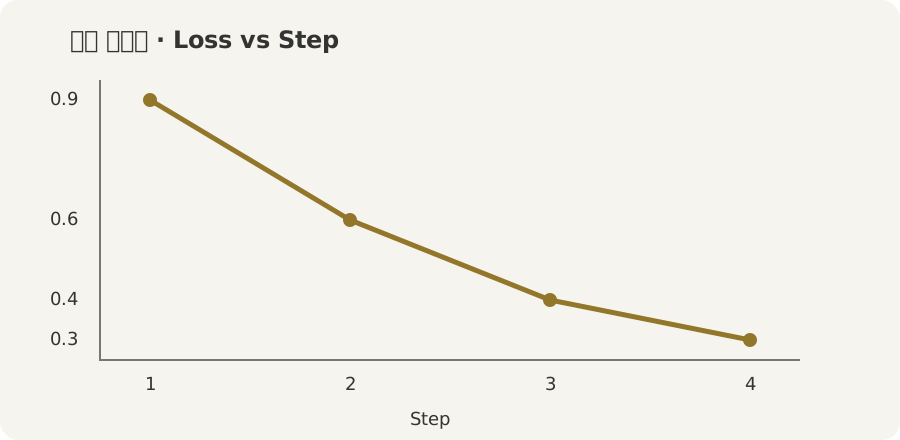
축 이름·단위·범례를 넣고, 다크 모드에서도 글씨가 읽히는지 확인한다. 아래는 실제 측정값이 아닌 예시 그래프 이미지다.
경우 B. 마우스를 올리면 값이 나오는 차트#
작은 데이터는 Chart.js 차트 문법으로 본문에 직접 넣을 수 있다.
{{< chart >}}
type: 'line',
data: {
  labels: ['1', '2', '3', '4'],
  datasets: [{
    label: '예시 loss',
    data: [0.9, 0.6, 0.4, 0.3],
    borderColor: '#c9ae55',
    backgroundColor: '#c9ae55',
    tension: 0.2
  }]
},
options: {
  responsive: true,
  scales: {
    x: { title: { display: true, text: 'Step' } },
    y: { title: { display: true, text: 'Loss' } }
  }
}
{{< /chart >}}
실제 표시 예시:
labels와 data의 개수를 맞춘다. type: 'bar'로 바꾸면 막대 차트를 만들 수 있다. 데이터를 고칠 때 쉼표와 괄호를 빠뜨리면 차트가 보이지 않을 수 있다.
경우 C. Plotly처럼 이미 만든 HTML 그래프#
다른 방식으로는 자립적으로 열리는 HTML 그래프 파일을 같은 폴더에 올리고 연결할 수 있다.
[인터랙티브 그래프 새 창으로 보기](plot.html)본문 안에 보이게 하려면 다음처럼 넣는다.
<iframe src="plot.html" title="모델 비교 그래프"
        style="width:100%; height:520px; border:0;"
        loading="lazy"></iframe>
HTML 파일이 외부 서비스나 별도 파일을 필요로 한다면 그것도 함께 준비해야 한다. 비공개 분석 파일이나 믿을 수 없는 외부 HTML을 그대로 올리지 않는다. 처음에는 그래프 이미지, 필요할 때 Chart.js나 별도 HTML로 넓혀 가면 된다.
14. 흐름도·구조도 넣기#
그림 도구로 그린 파일을 이미지로 넣어도 되고, Mermaid로 텍스트를 도식으로 바꿀 수도 있다. 이 블로그에서는 아래 전용 문법을 사용한다.
{{< mermaid >}}
flowchart LR
  A[질문] --> B[실험]
  B --> C[결과 기록]
{{< /mermaid >}}
실제 표시:
flowchart LR
  A[질문] --> B[실험]
  B --> C[결과 기록]
LR은 왼쪽에서 오른쪽, TD는 위에서 아래다. 긴 문구나 괄호가 들어가면 A["긴 문구 (설명)"]처럼 따옴표로 감쌀 수 있다. 복잡한 논문 도식은 직접 그린 SVG·PNG가 더 자유롭다.
15. 영상·PDF·첨부 파일#
짧은 MP4를 본문에서 재생하기#
글 폴더에 demo.mp4를 올리고 다음 문법을 넣는다.
{{< video src="demo.mp4" controls="true" ratio="16/9" >}}영상이 크면 저장소와 페이지 로딩 부담이 커진다. 긴 미팅 녹화는 영상 서비스에 보관하고 링크로 연결하는 방식이 더 편하다. 멤버 전용 자료는 접근 권한을 확인한 뒤 공개 가능한 범위만 정리한다.
YouTube 연결#
가장 간단한 방식은 링크다.
[관련 영상 보기](https://www.youtube.com/watch?v=영상ID)본문에 플레이어를 넣으려면 아래의 실제영상ID를 주소의 v= 뒤 값으로 바꾼다.
{{< youtubeLite id="실제영상ID" >}}PDF·CSV·ZIP 다운로드 링크#
글 폴더에 파일을 올린 뒤 연결한다.
[내가 만든 정리 PDF](notes.pdf)

[실험 데이터 CSV](results.csv)

[실습 예제 ZIP](example.zip)
링크를 누르면 브라우저와 파일 종류에 따라 열리거나 다운로드된다. 원본 논문은 파일을 다시 올리기보다 논문 공식 페이지나 공개 원문 링크를 연결하는 방식도 좋다.
16. 바로 복사하는 글 틀#
아래에서 필요한 틀 하나를 새 index.md에 복사한다. 날짜·제목·태그·본문을 고치고, 공개 전에는 4번 내용을 다시 확인한다.
스터디 주차별 기록#
---
title: "[2주차] 공부한 주제"
date: 2026-10-25
draft: true
summary: "이번 주 핵심과 직접 해본 내용을 한두 문장으로."
tags: ["로컬 AI", "실습"]
series: ["Local AI Models on a Mac"]
---

## 이번 주 범위

## 핵심 개념

## 실습 환경

## 실행한 명령어와 실제 결과

## 막힌 부분과 해결 과정

## 배운 점과 다음 질문

## 참고 자료
논문 리뷰#
---
title: "논문 제목: 내가 이해한 핵심"
date: 2026-10-25
draft: true
summary: "논문이 해결하려는 문제와 핵심 아이디어."
tags: ["논문 리뷰"]
math: true
---

## 논문 정보

- 제목:
- 저자 / 연도 / 발표처:
- 원문 / 코드:

## 한 문장 요약

## 문제와 기존 방법의 한계

## 핵심 아이디어와 방법

## 실험 조건과 결과

## 한계와 의문

## 내 생각 / 직접 해볼 것

## 참고 자료
실험·오류 해결 기록#
---
title: "문제 또는 실험 이름"
date: 2026-10-25
draft: true
summary: "어떤 상황에서 무엇을 확인했는지."
tags: ["실험", "문제 해결"]
---

## 목적 또는 증상

## 환경과 재현 조건

## 명령어 / 코드 / 오류 원문

## 시도한 방법

## 실제 결과

## 원인과 배운 점
사진 중심의 짧은 기록#
---
title: "사진으로 남기는 오늘의 기록"
date: 2026-10-25
draft: true
summary: "장면과 생각을 한두 문장으로."
tags: ["사진 기록"]
---

이 장면에서 관찰한 것과 떠오른 생각.
## 배운 것
## 다음에 살펴볼 것서재에 독서 기록 남기기#
상단 서재 메뉴에 쌓이는 독서 기록은 content/books/책-이름/index.md에 만든다. 책마다 폴더 하나를 만들고, 표지는 같은 폴더에 feature.jpg(또는 feature.png, feature.webp)로 올린다. 표지가 없으면 책 제목과 저자로 만든 책 모양이 대신 표시된다.
아래 양식에서 제목·저자·날짜·한 줄 감상을 바꾼다. readingStatus에는 읽는 중, 완독, 다시 읽는 중처럼 지금 상태를 적으면 된다. draft: true와 비공개의 차이는 4번을 확인한다. 게시할 때 draft: false로 바꾸면 서재에 날짜순으로 나타난다.
---
title: "책장을 덮고 남은 생각"
date: 2026-10-25
draft: true
bookTitle: "책 제목"
bookAuthor: "저자 이름"
readingStatus: "완독"
description: "이 책이 나에게 남긴 것을 한 문장으로."
tags: ["독서"]
showHero: false
showTableOfContents: true
---

## 이 책을 펼친 이유

## 오래 남은 문장

> 짧은 인용문 — 저자, p.00

이 문장이 나에게 닿은 이유.

## 책장을 덮고 남은 생각

## 내 일상으로 가져갈 것
책 표지는 서재 카드에서 보이고 showHero: false이면 글 상단에는 크게 반복되지 않는다. 본문에도 넣고 싶으면 를 쓴다. 원문 인용은 필요한 짧은 부분에 출처와 페이지를 함께 남기고, 내 감상과 구분한다.
로컬에서 Hugo를 쓰는 경우 hugo new content books/책-이름/index.md로 준비된 독서 양식을 생성할 수 있다. archetypes/books/index.md가 그 원본이다.
17. Mac에서 완성 화면을 보며 쓰기#
GitHub 업로드 전부터 실제 테마 화면을 보려면 로컬 미리보기를 쓴다. 아래 명령어의 /path/to/study-blog는 내 Mac에 저장한 블로그 폴더의 실제 경로로 바꾼다. Hugo 빌드 도구가 필요하다.
cd /path/to/study-blog
hugo server -D
터미널에 표시된 로컬 주소를 연다. 보통 http://localhost:1313/이며, 글 파일을 저장하면 화면도 갱신된다. -D는 로컬 미리보기에서 초안을 포함하는 옵션이다. 중지하려면 해당 터미널에서 Ctrl+C를 누른다.
현재 Hugo 실행 파일이 일반 명령어로 준비되어 있지 않다면 hugo: command not found가 나올 수 있다. 이 작업 폴더는 Hugo Extended 0.167.0과 내려받은 Blowfish 테마로 검증했다. 저장소 안내에 초기 준비 방법을 적어뒀고, 설정이 낯설다면 로컬 미리보기 준비를 요청해도 된다.
VS Code 같은 편집기에서는 폴더를 열고 index.md를 수정한 뒤 저장한다. Markdown 미리보기와 실제 Hugo 화면은 다를 수 있으니 최종 확인은 로컬 블로그에서 한다.
로컬에서 저장한 것과 GitHub에 저장한 것은 별개다. 로컬 파일을 고쳤다고 자동으로 GitHub에 올라가지는 않는다. 공개할 때는 확정한 글 폴더와 첨부 자료를 GitHub에 올린다. Git을 익혔다면 버전 관리로 동기화할 수 있지만, 아직 공개하지 않을 초안까지 한꺼번에 추가하지 않도록 파일 목록을 확인한다.
18. 자주 막히는 경우#
| 상황 | 먼저 확인할 것 |
|---|---|
| 새 글이 안 보인다 | draft: false인지, 미래 날짜인지, 최근 Publish blog 작업이 성공했는지 |
| 사진 자리에 설명만 보인다 | 글과 같은 폴더에 올렸는지, 상대 경로·파일명·대소문자가 맞는지 |
| 스크린샷을 붙였는데 안 올라간다 | 파일로 저장한 뒤 해당 글 폴더의 Upload files로 올렸는지 |
| 수식이 문자 그대로 나온다 | math: true, 구분자와 역슬래시, 코드 블록 밖인지 |
| 그래프가 안 나온다 | shortcode 시작·종료, 쉼표·괄호, 데이터 개수를 확인 |
| 대표 사진이 두 번 나온다 | 표지와 본문에 같은 사진을 중복으로 넣었는지 |
| GitHub Preview에서 모양이 이상하다 | 실제 블로그·로컬 미리보기로 확인. GitHub는 테마 전용 기능을 모두 실행하지 않음 |
| 본문 일부가 전부 코드처럼 나온다 | 백틱 세 개로 연 코드 블록을 닫았는지 |
| 글이 옆 메뉴에 없다 | content 아래 올바른 메뉴 폴더에 넣었는지. static에 글을 넣지는 않았는지 |
| 제목을 바꿨더니 공유 주소가 안 열린다 | 제목 대신 폴더 이름이나 slug까지 바꾸지 않았는지 |
| 사진을 바꿨는데 예전 사진이다 | 게시 성공 후 새로고침. 새 파일 이름으로 교체하고 본문 경로도 함께 변경 가능 |
| 저장했는데 사이트 전체가 안 바뀐다 | Actions의 최신 실패 작업에서 build 단계 오류를 확인. 설정 문법이나 shortcode 오류일 수 있음 |
문제 해결을 요청할 때는 해당 글 주소 또는 파일 위치 + 원하는 모습 + 현재 보이는 모습 + 오류 메시지를 알려주면 빨리 확인할 수 있다.
19. 나에게 부탁할 때 쓸 수 있는 말#
아래처럼 원하는 결과와 공개 여부를 함께 알려주면 된다.
“Local AI Models on a Mac 2주차 글 초안을 만들어줘. 자료와 내 실행 결과는 이거야. 아직 게시하지 말고 채팅에서 먼저 보여줘.”
“이 사진 세 장을 1주차 글의 실습 결과 아래에 넣어줘. 순서는 설치 화면 → 모델 목록 → 첫 대화야. 각각 설명도 붙이고, 아직 로컬 초안에만 반영해줘.”
“이 논문 구조도를 내가 그린 그림으로 바꾸고 싶어. 설명할 요소는 A, B, C야. 먼저 그림을 보여줘.”
“이 CSV로 그래프를 만들고 글에 넣어줘. X축은 모델, Y축은 응답 시간(초)이야. 예시 수치는 넣지 말고 실제 데이터만 써줘.”
“이 초안에서 개인 정보와 출처를 확인하고, 내가 승인한 최종본만 블로그에 공개해줘.”
“새 메뉴를 만들어줘. 이름은 독서 기록이고, 글쓰기 화면이 아니라 지금 블로그의 글 목록처럼 만들어줘.”
사진을 보낼 때는 어느 글의 어느 위치인지, 표지로도 쓸지 알려주면 좋다. 초안과 실제 경험을 구분할 수 있도록 직접 실행한 결과인지, 자료에 나온 시연인지도 함께 적어주면 된다.
공개 전 짧은 확인#
- 제목·요약·날짜·태그가 맞는가?
- 내 경험과 자료 속 사례를 구분했는가?
- 사진·표·수식·코드가 실제 화면에서 읽히는가?
- 출처와 링크가 필요한 곳에 붙어 있는가?
- 계정 정보·API 키·미공개 자료가 들어가지 않았는가?
- 지금 이 글을 공개하려는 것이 맞는가?
더 찾아보기#
이 안내는 현재 YoungsPlace 설정과 고정한 Blowfish 테마 버전에 맞춰 작성했다. 실제 화면과 함께 확인한 복사 예시를 기준으로 사용하면 된다.
같은 모델 이름이어도 태그·실행 버전·입력·설정이 다르면 결과가 달라질 수 있다. 이 각주는 문법 설명용이다. ↩︎